


「歌ってみた動画を投稿してみたいけど、どうやって作ればいいの?」
「機材やソフトって必要?スマホでもできるの?」
「録音や編集のやり方も知りたい」
「完成したけど YouTubeやニコニコ動画にどう投稿すればいいの?」
そんな疑問を持っている方も多いのではないでしょうか。
実は「歌ってみた 作り方」は、基本的な流れさえ理解すれば初心者でも自宅で簡単に実践できます。
特別なスタジオや高価な機材がなくても、
●無料ソフト
●簡単な動画編集ツール
を使えば、誰でも「歌ってみた」動画を制作してYouTubeやニコニコ動画に投稿できます。
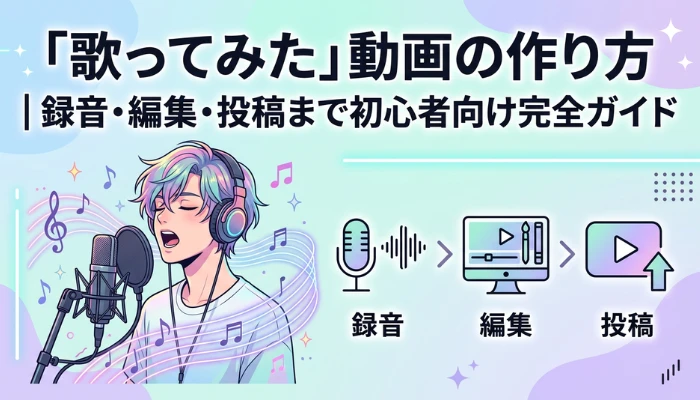
「歌ってみた」とは?
「歌ってみた」とは、既存の楽曲(J-POP、アニソン、ボカロ曲など)を、「歌い手」と呼ばれる投稿者がカバーして公開するコンテンツジャンルです。
主に以下のようなサイトで人気があります。
●ニコニコ動画
●TikTok
特に日本では、ボカロ曲やアニメソングのカバー文化として広く知られています。
「歌ってみた」動画を作るために必要なもの
① 共通器材(最低限必要なもの)
初心者でもこの3つがあれば、基本的な「歌ってみた」動画を作ることができます。
| 機材 | 役割 |
|---|---|
| パソコン(Windows / Mac) | 録音・編集・動画作成を行うための中心となるデバイス |
| USBマイク(またはコンデンサーマイク+オーディオインターフェース) | 歌声を高音質で録音するためのマイク |
| ヘッドホン(イヤホンでも可) | カラオケ音源を聴きながら歌うため、また録音後の音声確認にも使用 |
初心者の場合は、接続が簡単なUSBマイクを選ぶと手軽に録音を始められます。
② オプション器材(あると便利な機材)
より高品質な「歌ってみた」動画を作りたい場合は、次の機材を追加すると効果的です。
| 機材 | 役割 |
|---|---|
| 録音ソフト(DAW) | 歌声の録音・編集・ミックスを行う |
| オーディオインターフェース | マイクの音質を向上させ、ノイズを減らす |
| ポップガード | 「パ・バ」などの息によるノイズ(ポップノイズ)を防ぐ |
| マイクスタンド | マイクを安定して固定し、録音しやすくする |
| リフレクションフィルター | 部屋の反響音を抑え、クリアな録音を実現 |
特にポップガードとマイクスタンドは比較的安価で、録音クオリティを簡単に改善できるため、初心者にもおすすめです。
「歌ってみた」の作り方【ステップ解説】
「歌ってみた動画」は、いくつかの作業を順番に行うことで完成します。
基本的な制作の流れは次の5ステップです。
一見難しそうに見えるかもしれませんが、 最近では無料ソフトやAIツールを使えば初心者でも簡単に制作できます。
それでは、実際の手順を順番に見ていきましょう。
ステップ1 歌いたい曲とカラオケ音源を用意する
まずは歌う楽曲を決め、カラオケ音源(オフボーカル音源)を準備します。
主な入手方法:
| 方法 | 入手手段 | 主な例 | メリット・注意点 |
|---|---|---|---|
| 公式のオフボーカル音源を使う | 作曲者の動画概要欄のリンク、音楽配布サイト、クラウドストレージ | ニコニコ動画、YouTubeなど | - 権利トラブルが少ない- 高音質- 「歌ってみた」用途を想定 |
| カラオケ音源配布サイトを利用 | インスト音源配布サイト、クリエイター公式サイト | カラオケ制作チャンネル、フリー音源サイト | - 歌ってみた利用OKの音源が多い- 利用規約を必ず確認 |
| ボーカル除去(AI)で自作 | AIボーカルリムーバー、音声分離ツール | なし(ツール利用) | - 好きな曲でオフボーカルを作れる- 著作権に注意(元曲の権利は残る) |
⚠注意:投稿する前に、著作権や利用規約を確認することが重要です。
また、カラオケ音源が見つからない場合は「ボーカル除去ツール」を使って自分でオフボーカルを作る方法もあります。
最近ではAI技術を使ったオンラインツールも増えており、初心者でも数クリックでボーカルと伴奏を分離できます。
ここでは、初心者でも使いやすいFlexClipのAIボーカルリムーバーを例に紹介します。
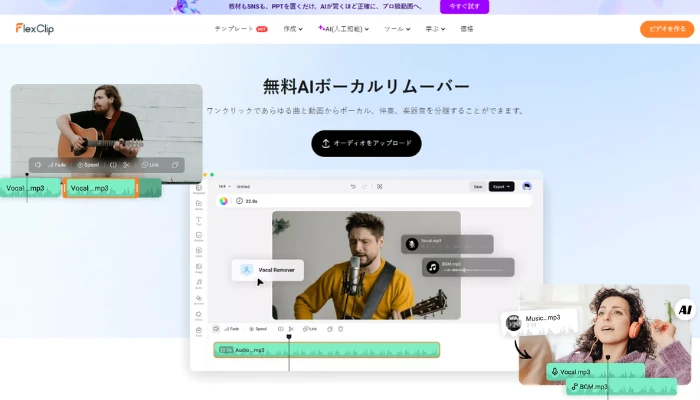

ステップ1.AIボーカルリムーバーにアクセス
上のボタンをクリックして、FlexClipのAIボーカルリムーバーにアクセスします。
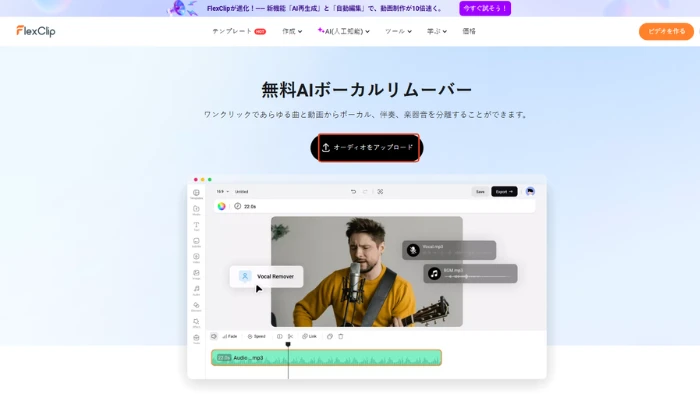
ステップ2. ファイルをアップロード
画面にある「オーディオをアップロード」をクリックし、ボーカルを分離したい音楽ファイルをアップロードします。
ステップ3. AIでボーカルを抽出する
アップロードが完了すると、音声ファイルは自動的にタイムラインに追加されます。
次の手順でボーカル分離を実行します。
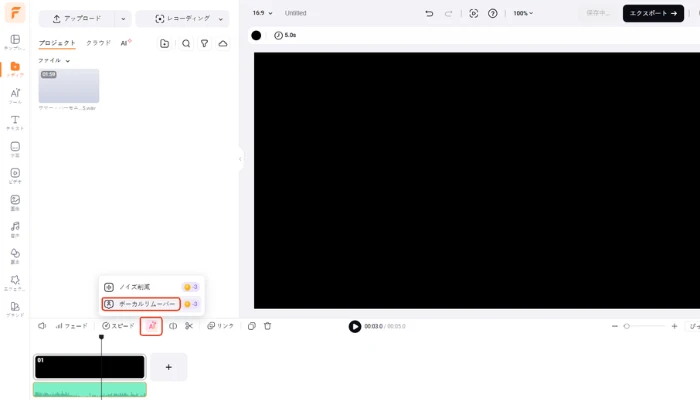
●イムライン上のオーディオトラックを選択し、右クリックして「オーディオ設定」>「ボーカルリムーバー」を選択
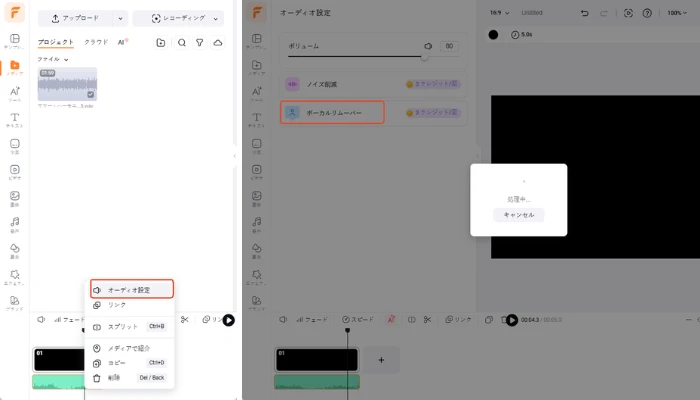
●または、上部メニューの「AI」>「ボーカルリムーバー」を選択
これでAIによる高速処理が始まり、音声からボーカルが自動的に分離されます。
ステップ4. ボーカルの分離が完了
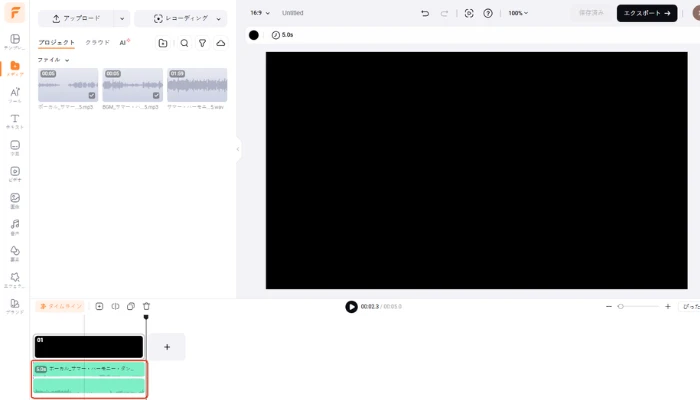
短い待ち時間が終わると、以下の2つの音声ファイルが生成されます。
●ボーカル(歌声のみ)
●BGM(伴奏のみ)
この2つのファイルは自動的にローカルへダウンロードされ、タイムラインにも並んで表示されます。BGMファイルを使えば、すぐにカラオケ用の伴奏として利用できます。
ステップ2 歌を高品質で録音する
録音機材と環境が整い、カラオケ音源の準備ができたら、次は歌声の録音を行います。
録音のクオリティは「歌ってみた動画」の完成度に大きく影響するため、できるだけ静かな環境で録音することが重要です。
必要な機材例:
●パソコンまたはスマホ
●ヘッドホン
録音には以下のようなツールがよく使われます。
●スマホ:GarageBand
録音のポイント:
●マイクから適度な距離を保つ
●ノイズを減らす
ここでは、録音ソフトAudacityでカラオケ音源に合わせて歌を録音する方法を紹介します。
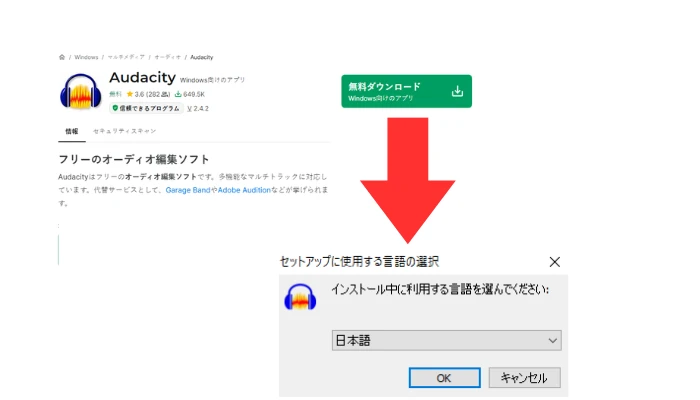
ステップ1.Audacityソフトをダウンロード
まず、Audacityの公式サイトからソフトをダウンロードしてインストールします。
ステップ2.カラオケ音源を取り込む
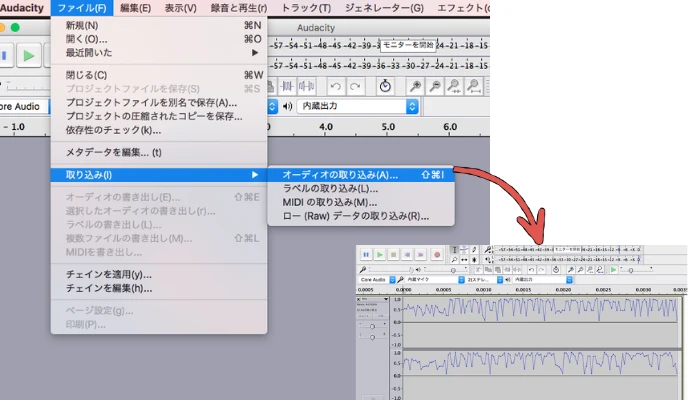
次に、Audacityを起動し、画面左上の「ファイル」→「取り込み」→「オーディオの取り込み」をクリックします。すると、音声ファイルを選択する画面が表示されますので、歌いたい曲のカラオケ音源を読み込みます。音源を取り込むと、下の図のように波形が表示されます。
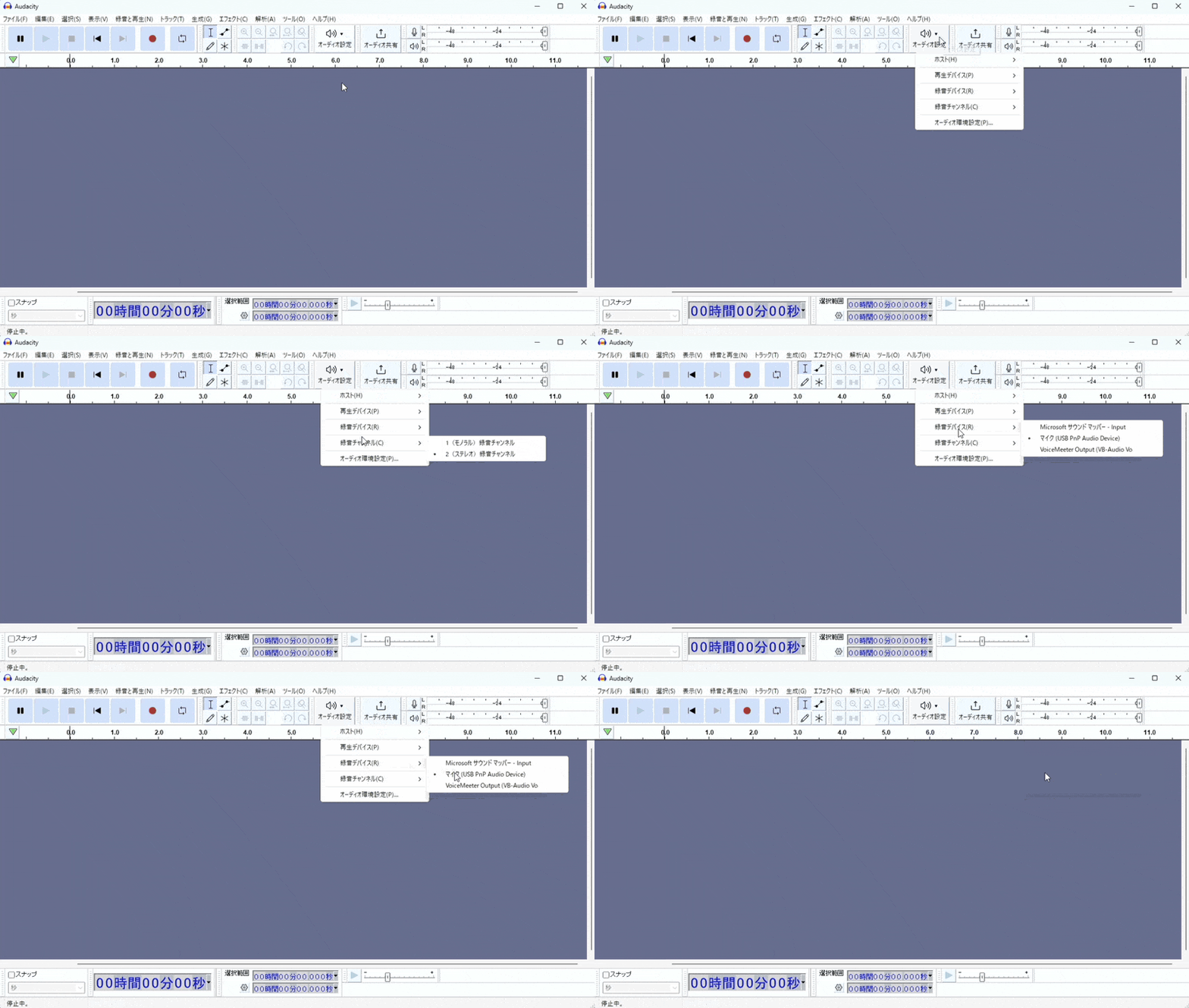
ステップ3.録音デバイスを設定
そして、パソコンにマイクやオーディオインターフェイスを接続したら、「オーディオ設定」>「録音デバイス」で使いたいマイク(またはオーディオインターフェイス)を選択する必要があります。
ステップ4.歌を録音する
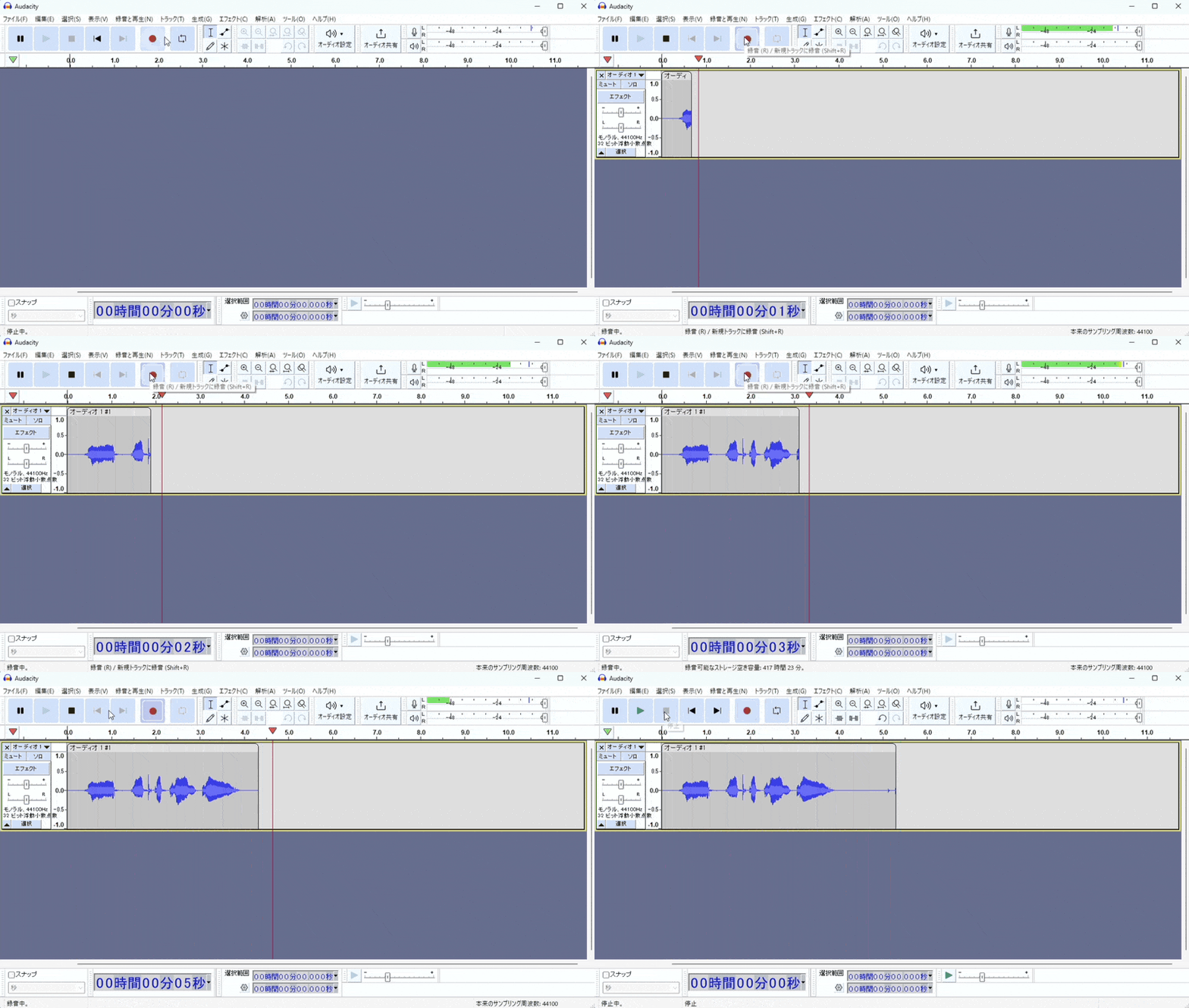
準備ができたら、「録音(●)」ボタンを押して歌を録音します。
ステップ5.エフェクトを調整
録音が終わったら、「エフェクト」メニューからノイズ除去やコンプレッサーを軽くかけます。
ステップ6.音声を書き出して保存
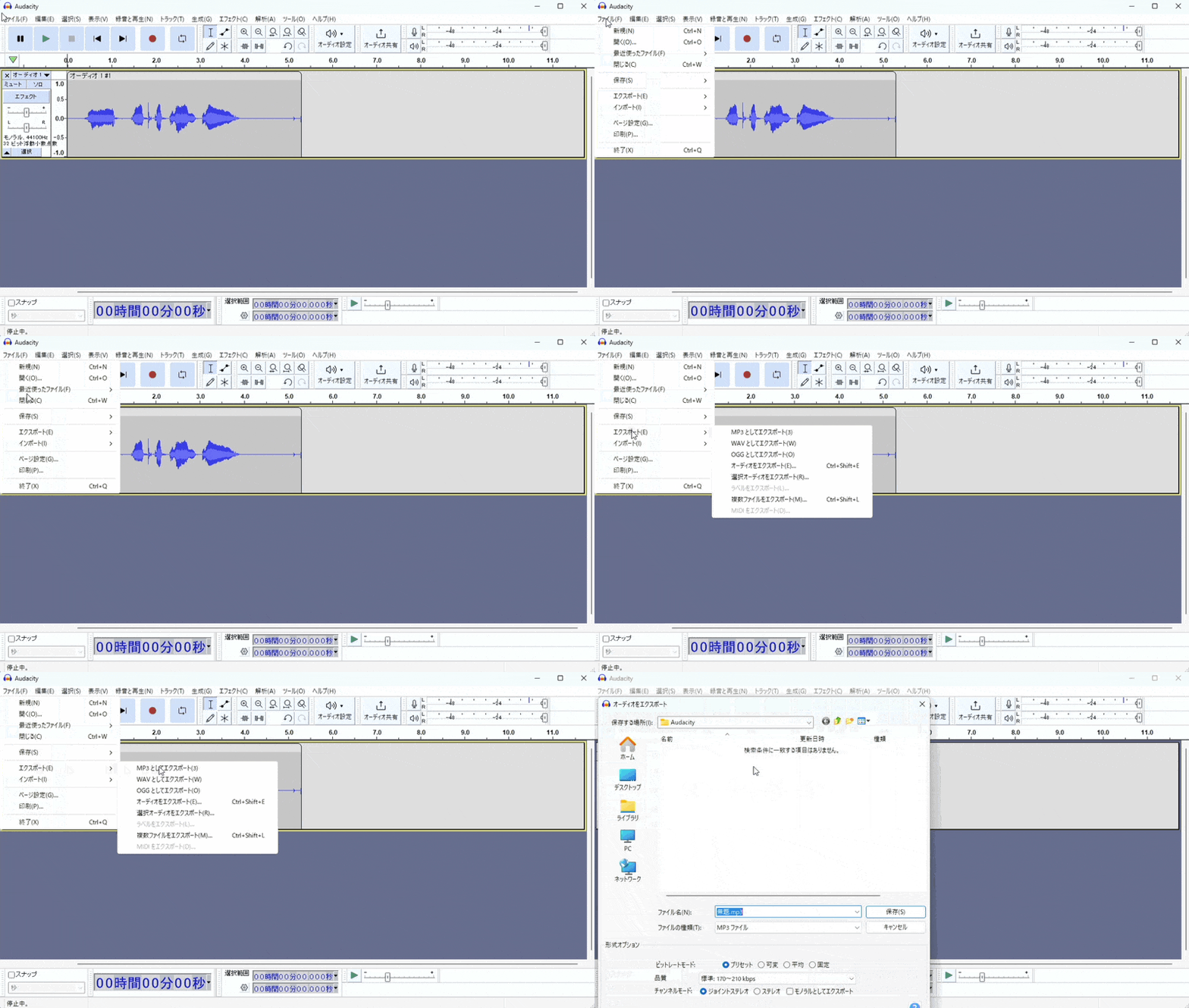
最後に、「ファイル」>「エクスポート」>「MP3/WAVとしてエクスポート」を選択し、完成した音声をWAVまたはMP3形式で書き出して保存します。
ステップ3 音源をミックスする
録音が完了したら、次は音質を整える「ミックス(MIX)」作業を行います。
ミックスとは、録音した歌声とカラオケ音源をバランスよく調整し、 より聞きやすい音質に仕上げる作業のことです。
主な編集内容:
●音量調整
●エコー(リバーブ)追加
●カラオケ音源とのバランス調整
これにより、よりプロっぽい仕上がりになります。
ここでは、GarageBandで「歌ってみた」のMIX(ミックス)作業を行う方法を紹介します。
ステップ1.まず、オフボーカル音源とご自身の歌声の音量バランスを調整しましょう。どのくらいのバランスにすればよいか分からない場合は、YouTubeやニコニコ動画で「歌ってみた」動画や本家の動画を参考にするとイメージしやすいです。
ステップ2.音量やエフェクトを調整するには、画面左上にある三本線のアイコンをタップします。すると、音量やエフェクトなどの調整項目が表示されます。
歌声がオフボーカル音源に自然になじむよう、実際に音を聞きながら少しずつ調整してみてください。
ステップ3.調整が終わったら、最後にファイルを書き出して保存します。
ステップ4 音声と動画を合わせて編集する
音源の準備とミックスが完了したら、 次は「歌ってみた」動画を作るためにいくつかの編集を行います。
動画編集では、以下のような作業を行います。
●歌詞テロップの表示
●背景画像やMV素材の配置
●エフェクトやアニメーションの追加
これらを組み合わせることで、視聴者が楽しめる「歌ってみた動画」が完成します。
これらの編集作業は、動画編集ツールを使うことで簡単に行うことができます。今回は、ブラウザ上で手軽に編集できる動画編集ツール「FlexClip」を使った作成方法を紹介します。
1. FlexClipにアクセスして新規プロジェクトを作成
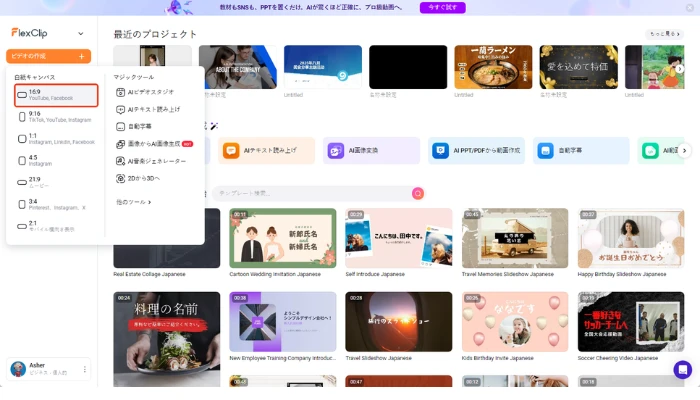
まずブラウザでFlexClipFlexClipの公式サイトにアクセスし、アカウントにログインします。ログイン後、画面右上の「新しいプロジェクトを作成」をクリックします。
●縦長の 9:16 を選ぶと、スマホ縦画面用の動画も作れます。
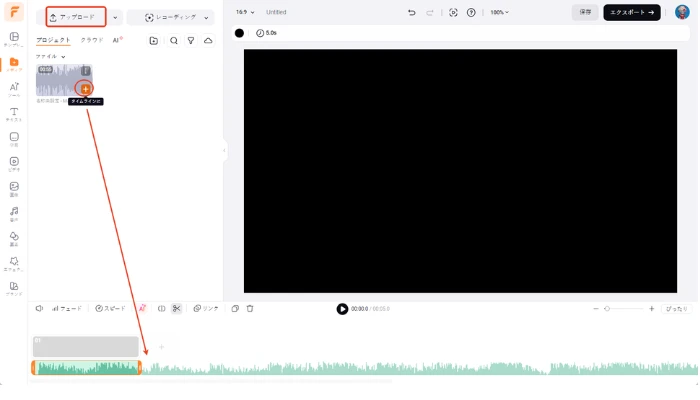
2. 録音した音声ファイルを追加と編集
「アップロード」で録音した音声ファイルを選択し、「メディアに追加」をクリックすると、素材が自動でプロジェクトに追加されます。追加された音声ファイルは、タイムライン上でドラッグするだけで簡単に調整できます。
3. 動画や画像を追加
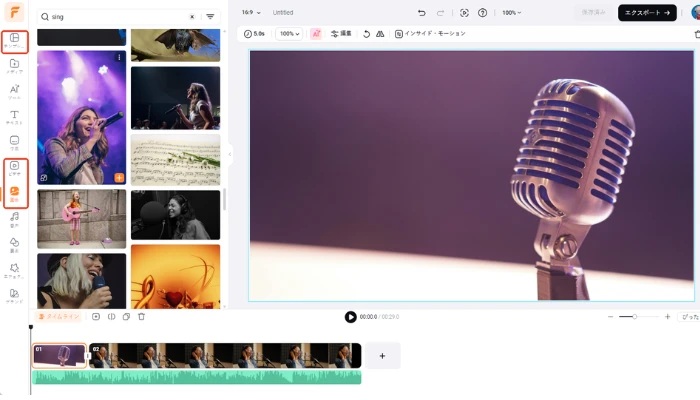
「歌ってみた」動画に、 動画や画像などの素材を追加するには、以下の操作が可能です。
●FlexClipが提供する 無料の写真・動画素材を利用
●「テンプレート」を選ぶと、あらかじめデザインされたミュージックビデオ風の素材も使えます
複数の写真や動画を繋げることで、手軽にオリジナルの動画が作れます。単調にならないように、シーンごとに素材を変えて動きを出しましょう。
4. タイムライン上で音声ファイルに合わせて動画を配置
音声ファイルの長さに合わせて、画像や動画クリップの表示時間を長くしたり短くしたりすることもできます。
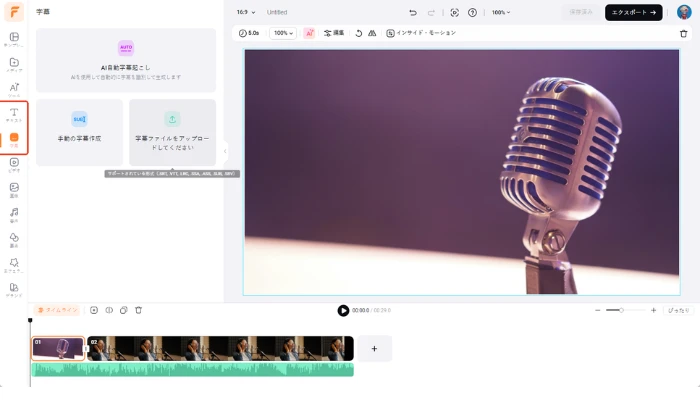
5. 歌詞テロップや字幕の追加
「テキスト」メニューからお好きな字幕スタイルを選び、歌詞を入力します。その後、タイムライン上で表示タイミングを動画に合わせて調整できます。
また、「字幕」機能を使うと、AIが音声を自動で認識し、字幕を生成できます。AI翻訳を利用すれば、多言語の字幕も簡単に作成可能です。生成された字幕は自由に編集でき、、字幕の分割や結合、フォント・配置・スタイルの変更など、細かく調整することもできます。
6. 動画の効果やシーンチェンジを追加
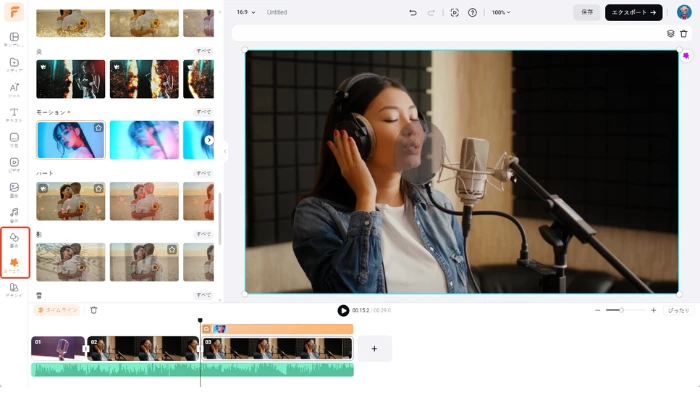
動画をよりプロっぽく見せるには、以下の機能が便利です。
→ タイムラインの動画と動画の間にドラッグして追加
→ 文字や動画に動きや光の効果をつける
→ 曲名やメッセージを表示させるだけで完成度がUP
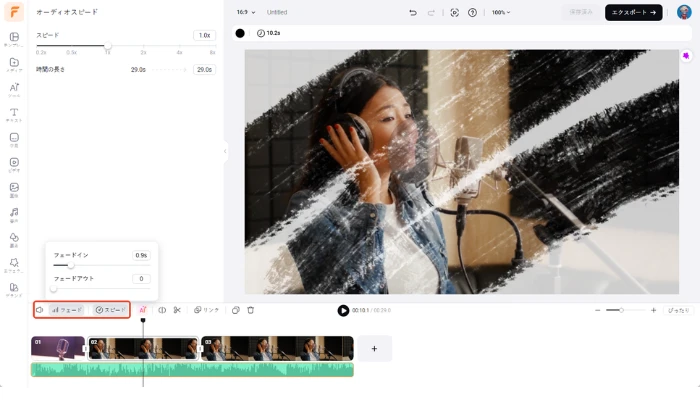
7. 音量の最終調整
タイムライン上で音声トラックを選択し、音量を調整します。
カラオケ音源が大きすぎる場合は少し下げ、歌声がしっかり聞こえるようにします。
フェードイン・フェードアウトを入れると自然な仕上がりになります。
8. 動画の出力と共有
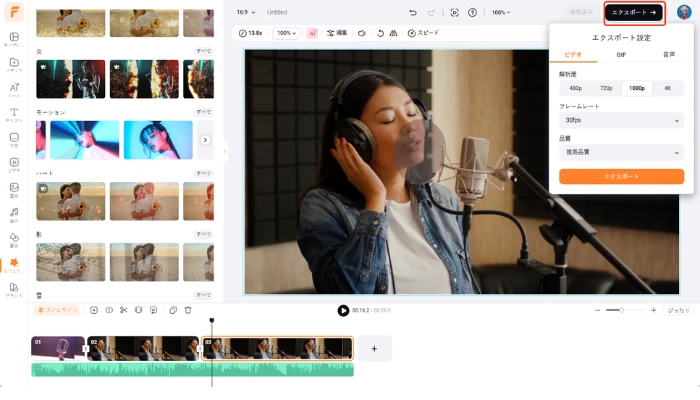
編集が終わったら右上の「エクスポート」をクリックします。
解像度や形式を選び(無料プランは最大720p)、エクスポート開始します。
完成した動画はPCに保存でき、そのまま YouTube やSNSに直接共有可能です。
ステップ5 動画を書き出して投稿する
音音声と映像の編集が完了したら、最後に動画を書き出して動画サイトへ投稿します。書き出し(エクスポート)とは、編集したデータを実際に再生できる動画ファイル(MP4など)として保存する作業です。
動画を書き出した後は、動画サイトにアップロードします。主な投稿先は次の通りです。
●ニコニコ動画
●TikTok
●X(旧Twitter)
投稿までの大まかな流れは、次の通りです。
1. YouTubeまたはニコニコ動画などのSNSアカウントを作成
2. 動画のアップロード・投稿ページへ移動
3. 動画の概要欄に必要な情報を記入
4. サムネイル画像を指定
投稿時には、以下のポイントも意識しましょう。
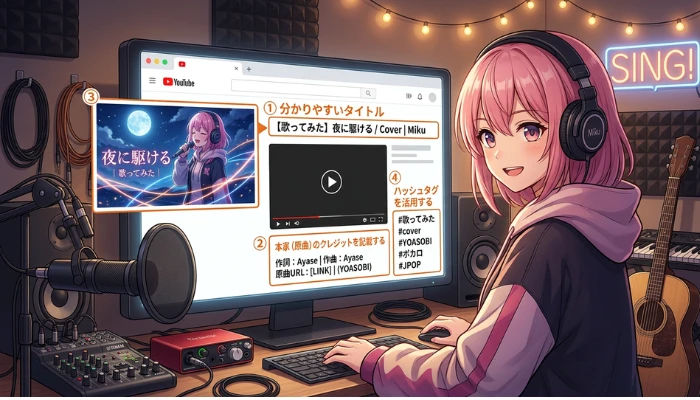
① タイトルを分かりやすくする
例:
「〇〇 歌ってみた」
「【歌ってみた】〇〇 / Cover」
② 本家(原曲)のクレジットを記載する
説明欄には、原曲の作詞・作曲者や公式動画のリンクを載せておくと安心です。
③ サムネイルを作成する
魅力的なサムネイルを設定すると、クリック率が上がりやすくなります。
④ ハッシュタグを活用する
「#歌ってみた」「#cover」などのタグを付けることで、検索やおすすめに表示されやすくなります。
こうして動画を公開すれば、あなたの「歌ってみた」動画が完成です。最初は再生数が少なくても、継続して投稿することでファンが増えていく可能性があります。
「歌ってみた」動画を作成するおすすめアプリ・ソフト・サイト
歌ってみた動画を作るには、録音、ミックス、動画編集の3つの作業が必要になります。
そのため、制作には以下のようなツールを使うことが一般的です。
●動画編集ソフト
●スマホ制作アプリ
ここでは初心者でも使いやすいおすすめツールを紹介します。
「歌ってみた」録音・ミックスにおすすめ録音編集(DAW)ツール
まず、歌声を録音したり音質を調整するには DAW(音楽制作ソフト) を使用します。DAWを使うことで、歌声とカラオケ音源を合わせたり、エフェクトをかけて音質を整えることができます。
初心者でも使いやすいDAWとして、次のツールがよく利用されています。
Audacity(無料で使える定番録音ソフト)
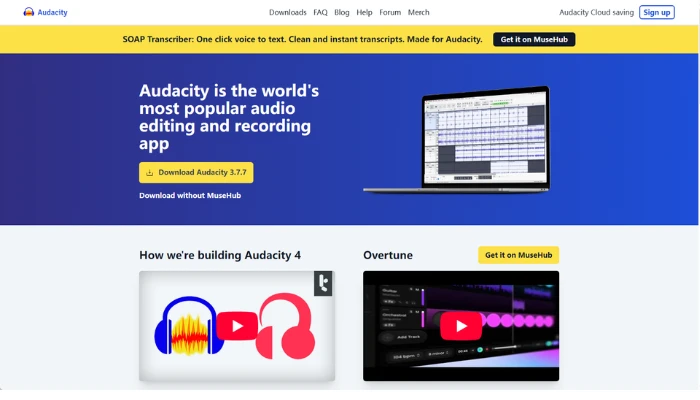
Audacityは、Windows・Mac・Linuxに対応した無料の音声録音・編集ソフトです。世界中で利用されている定番ツールで、「歌ってみた」の録音にもよく使われています。
主な用途:
●ノイズ除去
●音量調整
●簡単なミックス
メリット:
ただし、高度なミックス機能はやや少ないため、本格的な音楽制作をする場合は別のDAWを使うこともあります。
GarageBand(iPhoneユーザーにおすすめ)
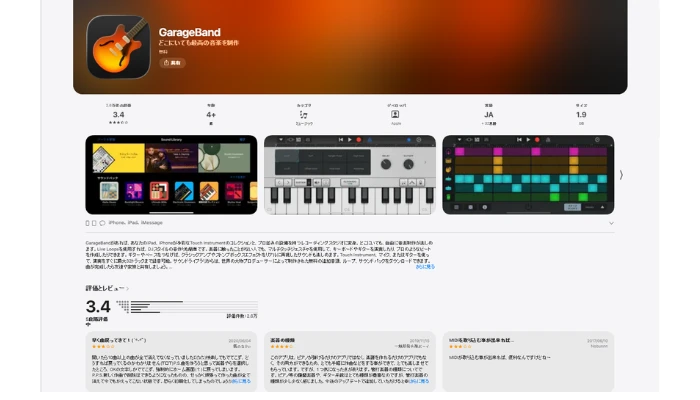
GarageBandは、Appleが提供している無料の音楽制作アプリ(DAW)です。iPhone・iPad・Macで利用でき、スマホだけでも本格的な録音やミックスができます。
主な特徴:
●エフェクト(リバーブ / EQ)
●音量バランス調整
●カラオケ音源とのミックス
●マルチトラック録音
メリット:
スマホで「歌ってみた動画」を作りたい場合は、まず試してみたい定番アプリです。
BandLab(無料で使えるクラウドDAW)
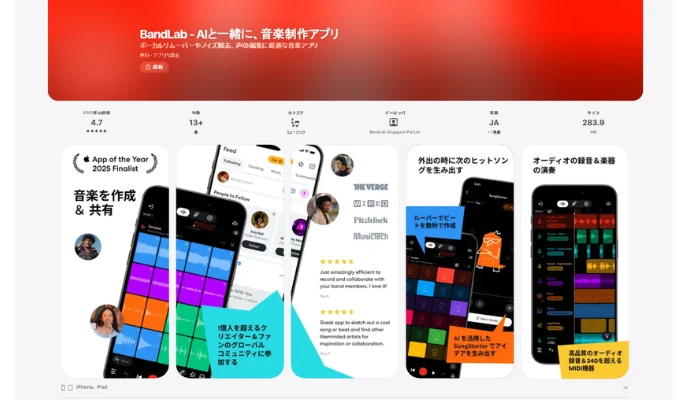
BandLabは、スマホ・PC・ブラウザで使えるクラウド型の音楽制作ツールです。録音・ミックス・編集などをすべて無料で行えるため、「歌ってみた」を始めたい初心者にも人気があります。
主な特徴:
●ボーカルエフェクト
●クラウド保存
また、作成した音源はそのままダウンロードして動画編集に使用できます。
「歌ってみた」動画編集におすすめツール2選
歌声の録音とミックスが終わったら、次は動画編集を行います。動画編集では、以下のような作業を行います。
最近では、専門ソフトを使わなくても、オンライン動画編集ツールで簡単に動画を作れるようになりました。
FlexClip(初心者でも簡単に動画編集)
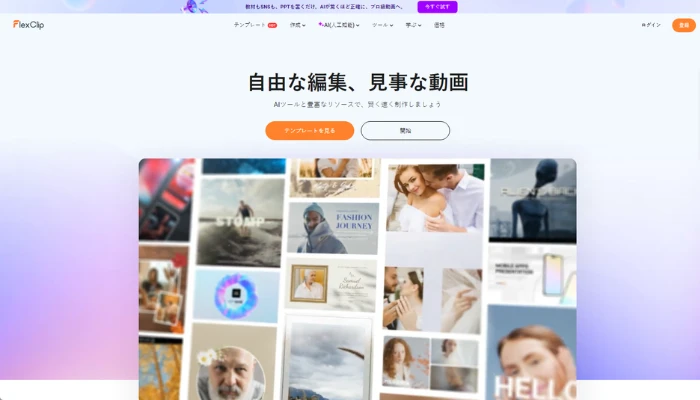
FlexClipは、ブラウザ上で使えるオンライン動画編集ツールです。インストール不要で利用でき、ドラッグ&ドロップ操作だけで動画を作成できます。
主な機能:
例えば、カラオケ音源がない場合でも、AIボーカルリムーバーを使えば曲から伴奏を分離できます。
またテンプレートを使えば、初心者でも簡単に「歌ってみた動画」を作ることができます。
CapCut(スマホ動画編集の定番アプリ)
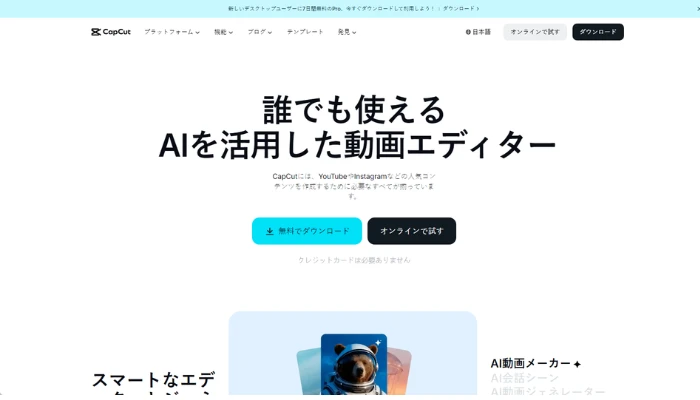
CapCutは、スマートフォン向けの無料動画編集アプリです。 TikTokやSNS向け動画の制作に広く利用されています。
主な機能:
スマホだけで「歌ってみた動画」を作りたい場合におすすめです。ただし、無料版では透かしロゴが入る場合があるため、投稿前に設定を確認しておきましょう。
スマホ一つで「歌ってみた」を作れるアプリ
「歌ってみた」は、スマホだけでも作ることができます。最近ではスマホアプリの性能が向上しており、録音・ミックス・動画編集まで1台で完結できます。特に次のアプリは「歌ってみた」初心者に人気があります。
nana(iOS/Android)
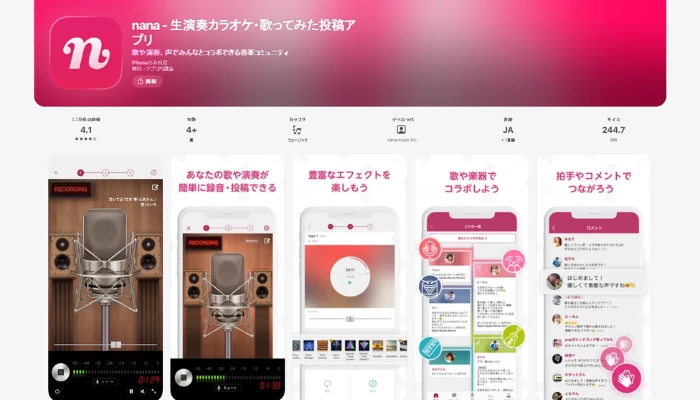
nanaはスマホ1つで「歌ってみた」の録音・編集・投稿から、他ユーザーとのコラボ(合唱・演奏)まで無料で完結できる、最大級の音楽コミュニティアプリです。スマホのマイクで歌や楽器演奏を録音し、簡単なエフェクトをかけて投稿できます。
主な特徴:
●エコーやハモリなどのエフェクト
●ユーザー同士のコラボ
ただし投稿時間は約90秒程度のため、フルサイズの「歌ってみた動画」を作る場合は動画編集ツールと併用するのがおすすめです。
「歌ってみた」動画配信サイト
YouTube
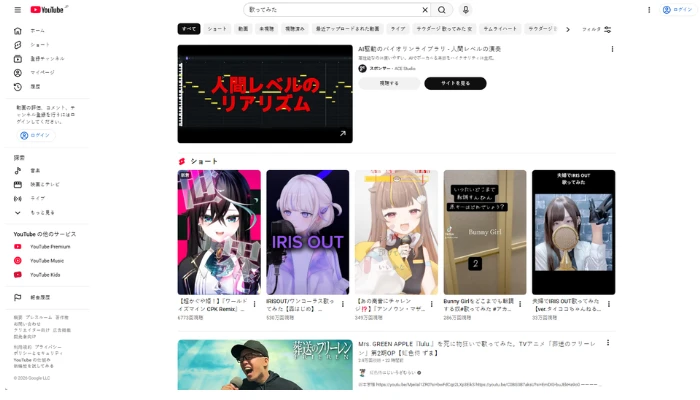
YouTubeは、世界中で利用されている動画共有プラットフォームで、「歌ってみた」動画の投稿・視聴・配信ができる代表的なサイトです。日本でも多くの歌い手やクリエイターが活動しており、初心者からプロまで幅広いユーザーが自分の歌声を発信しています。
YouTubeで「歌ってみた」を配信する特徴
YouTube は月間数十億人が利用する動画サイトで、「歌ってみた」動画の投稿先として最も一般的です。カバー曲、アニメソング、ボカロ曲など多くの歌動画が投稿されています。
自分のチャンネルを作り、継続して動画を投稿することで登録者(ファン)を増やせます。人気の歌い手はMVや歌唱動画を投稿してコミュニティを作っています。
YouTubeでは動画投稿だけでなく、ライブ配信でリアルタイムに歌うこともできます。チャットで視聴者と交流でき、ファンとの距離を縮めやすいです。
一定の条件(チャンネル登録者数・再生時間など)を満たすと、YouTubeパートナープログラムに参加でき、広告収益やスーパーチャットなどで収益化することも可能です。
ニコニコ動画
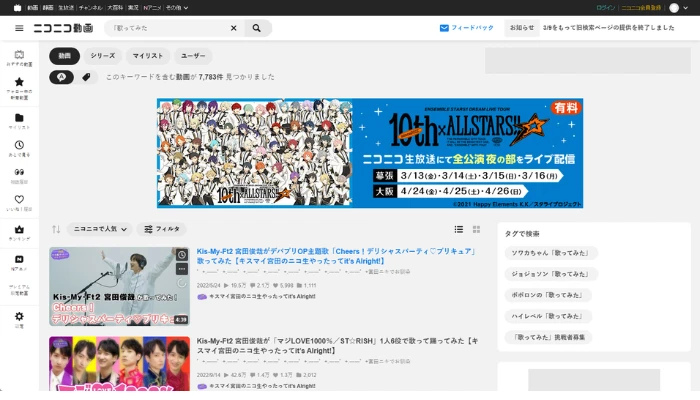
ニコニコ動画(通称:ニコニコ)は、日本発の動画共有サイトで、「歌ってみた」文化の中心的なプラットフォームとして知られています。2006年に**ドワンゴによって開始され、現在はKADOKAWA**グループが運営しています。
特に日本のサブカルチャーに強く、以下のようなジャンルの動画が多く投稿されています。
●「踊ってみた」(ダンス動画)
●ゲーム実況
●ボーカロイド関連動画
●MAD動画・二次創作
中でも「歌ってみた」は、ニコニコ動画から広く人気が広がった文化で、多くの歌い手がこのサイトをきっかけに有名になりました。
ニコニコ動画の特徴
動画の上にコメントが流れる独自のシステムで、視聴者同士がリアルタイムで感想を共有できます。
ボーカロイド曲のカバー動画文化が広まり、多くの歌い手がここから誕生しました。
タグ検索やランキング、イベントなどを通じて、クリエイターと視聴者の交流が活発です。
「歌ってみたランキング」や公式イベントなど、投稿者が注目される仕組みがあります。
「歌ってみた」を作るときのコツ
ここでは、音質を上げるコツ・著作権対策・よくある失敗の回避方法を紹介します。
音質を上げる小ワザ
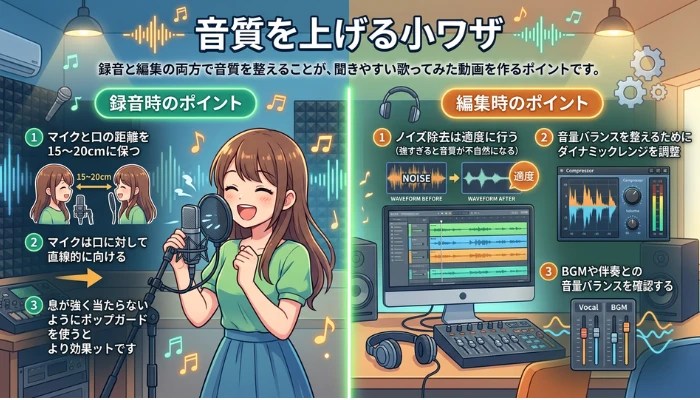
録音と編集の両方で音質を整えることが、聞きやすい歌ってみた動画を作るポイントです。
録音時のポイント
● マイクと口の距離を15〜20cmに保つ
● マイクは口に対して 直線的に向ける
● 息が強く当たらないようにポップガードを使うとより効果的
編集時のポイント
● ノイズ除去は適度に行う(強すぎると音質が不自然になる)
● 音量バランスを整えるためにダイナミックレンジを調整
● BGMや伴奏との音量バランスを確認する
これらを意識するだけでも、録音音声のクオリティが大きく向上します。
著作権トラブルを避ける3つの原則
歌ってみた動画では、音源の著作権に注意する必要があります。トラブルを防ぐために、以下の3つの原則を守りましょう。
原則1:合法的な音源を使用する
● 公式配布のカラオケ音源
● 著作権フリー素材
● 使用許可が明記されている音源
原則2:利用規約を守る
● クレジット表記の有無
● 収益化の可否
● SNSや動画サイトでの利用範囲
原則3:二次使用の許可を確認する
規約が不明な場合は、音源の制作者に問い合わせることが重要です。
初心者がやりがちな失敗と対策
歌ってみた動画を初めて作る人は、次のようなミスをしやすいです。事前に対策を知っておきましょう。
失敗1:録音音量が大きすぎて音割れする
→ 対策:事前にテスト録音をして音量を調整
失敗2:無料ソフトの透かしをそのまま投稿する
→ 対策:
● 有料版を購入する
● 透かしが付かない編集ツールを選ぶ
失敗3:音声と動画のタイミングがずれる
→ 対策:
● 波形を見ながら細かく調整
● 自動同期機能を活用する
「歌ってみた」動画の作り方に関するFAQ
基本的には以下のものがあれば制作できます。
●録音機材:マイク(USBマイクやコンデンサーマイク)
●録音・編集ソフト(DAW):Audacity、GarageBand など
●カラオケ音源(オケ)
●動画編集ソフト:CapCut、FlexClipなど
●投稿用アカウント:YouTubeなど
スマホの場合は、録音・編集・動画作成を1つのアプリで完結させることも可能です。
YouTubeの収益化条件を満たしていれば可能です。ただし、楽曲によっては著作権の関係で広告収益が権利者に分配される場合があります。
違法ではありませんが、以下を守る必要があります。
●利用規約を確認する
●クレジットを記載する
●無断使用しない
主な入手方法は次の通りです。
●公式配布されているカラオケ音源(ボカロPやアーティストの配布)
●カラオケ音源配布サイト
●自分でボーカルを除去して作る(AIボーカルリムーバーなど)
ただし、著作権や利用規約を必ず確認してから使用することが重要です。
はい、初心者でも作れます。
最近はAIやテンプレートを使った動画編集ツールが増えており、
音源を用意する
歌を録音する
音声を編集する
動画を作る
YouTubeなどに投稿する
という5ステップ程度で簡単に制作できます。
可能です。
スマホ向けアプリを使えば、
●録音
●ミックス
●動画編集
●投稿
まで、すべてスマホ1台で完結します。 特に、GarageBand・BandLabなどのアプリがよく使われています。
音質を良くするためには、以下のポイントが重要です。
●マイクとの距離を一定に保つ
●ポップガードを使用する
●静かな環境で録音する
●ノイズ除去やコンプレッサーなどの音声編集を行う
録音環境を整えるだけでも、仕上がりが大きく変わります。
主な投稿サイトは以下の通りです。
●YouTube:最も利用者が多い動画サイト
●ニコニコ動画:歌ってみた文化の発祥で、ファン層が厚い
●TikTok:ショート動画として投稿可能
目的やターゲットによって使い分けるのがおすすめです。
特に重要なのは著作権です。
注意点:
●楽曲の利用規約を確認する
●カラオケ音源の使用許可を確認する
●概要欄に原曲クレジットを記載する
これらを守ることで、トラブルを避けることができます。
再生数を伸ばすためには、以下のポイントが効果的です。
●人気曲やトレンド曲を選ぶ
●サムネイルを工夫する
●タイトルに「歌ってみた」を入れる
●SNSでシェアする
特にサムネイルとタイトルはクリック率に大きく影響します。
「歌ってみた動画」を投稿したいけれど、 顔出しをしたくないという方も多いでしょう実際、多くの歌い手は顔出しをせずに動画を制作しています。
例えば、
●イラストMV
●歌詞動画
静止画+音声
●アニメーション動画
特に初心者の場合は、歌詞動画や静止画動画が作りやすいです。
動画編集ツール(FlexClipなど)を使えば、歌詞字幕、背景動画、アニメーションなどを追加して、簡単にオリジナルMVを作ることができます。
まとめ
改めて制作の流れを整理すると、
1 曲とカラオケ音源を準備
2 歌声を録音
3 音源をミックス
4 動画編集
5 YouTubeやニコニコ動画へ投稿
という5ステップで制作できます。
最近ではAIツールやオンライン編集ツールを使えば、
初心者でも簡単に高品質な「歌ってみた動画」を作れるようになりました。
特にFlexClipを使えば、AIボーカルリムーバー、ノイズ除去、歌詞字幕生成など音声と動画編集をブラウザ上でまとめて行えます。
「歌ってみた」動画を作ってみたいという方は、ぜひ一度試してみてください。



