


最近では、TikTokやInstagram、YouTubeなどに動画を投稿する人が増え、「通行人の顔を隠したい」「ナンバープレートをぼかしたい」「子どもの顔を見えないようにしたい」と感じる場面も多くなっています。
以前は動画にモザイクをかけるにはPCソフトが必要でしたが、現在ではスマホアプリやオンラインサイトを使えば、初心者でも簡単に編集できるようになりました。無料で使えるツールも多く、SNS用の短い動画なら数分でモザイク加工を完成させることも可能です。
本記事では、動画にモザイクをかける方法を初心者向けにわかりやすく解説しながら、おすすめアプリやインストール不要のオンラインツールを紹介します。顔ぼかし・背景ぼかし・動く対象への追従モザイクなど、用途別の使い方もあわせてチェックしていきましょう。
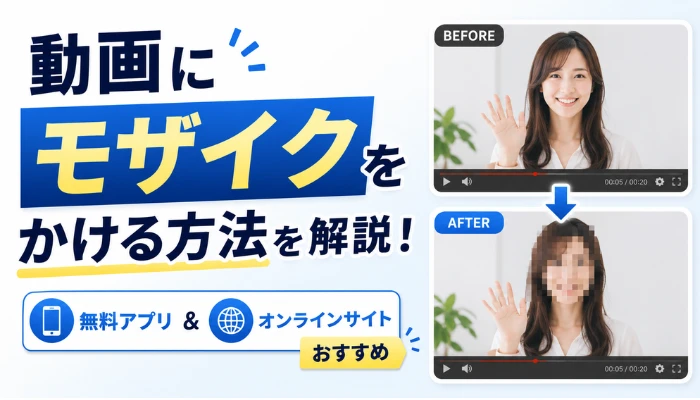
動画にモザイクをかける必要がある場面
動画にモザイクやぼかしを入れる場面は、以前よりもかなり増えています。特に、TikTokやInstagram、YouTubeなどへ動画を投稿する機会が増えたことで、プライバシー保護を目的にモザイク加工を行う人も多くなっています。
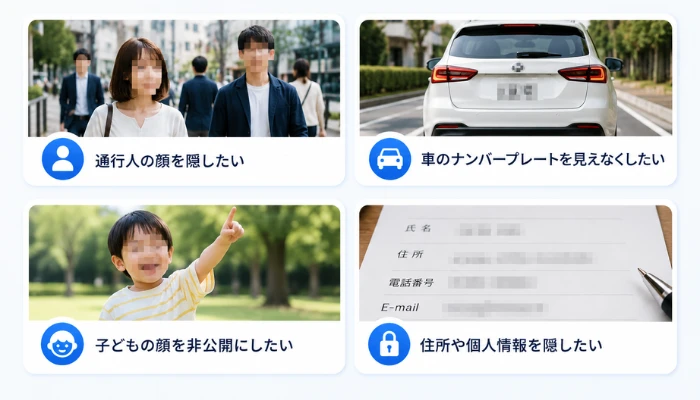
たとえば、以下のようなケースではモザイクやぼかし加工が役立ちます。
● 車のナンバープレートを見えなくしたい
● 子どもの顔を非公開にしたい
● 住所や個人情報を隠したい
最近では、スマホアプリやオンラインツールを使えば、初心者でも簡単に動画へモザイクを追加できるようになりました。SNS投稿やVlog制作、YouTube動画編集など、さまざまなシーンで活用されています。
動画にモザイクを入れる方法は?
動画にモザイクを入れる方法は、「スマホアプリ」「オンラインサイト」「PCソフト」の3種類があります。使う端末や編集したい内容によって、最適な方法は異なります。
たとえば、
● PCで手軽に編集したいならオンラインサイト
● 本格的に編集したいならPCソフト
といったように、用途に合わせて選ぶのがおすすめです。
スマホアプリでモザイクをかける
スマホアプリは、もっとも手軽にモザイク加工ができる方法です。TikTokやInstagram用の短い動画を編集したい人に向いており、初心者でも簡単に使えるアプリが多くあります。
オンラインサイトでモザイクをかける
オンラインサイトは、アプリをインストールせずにブラウザ上で編集できるのが特徴です。PCでもスマホでも使いやすく、長めの動画や細かい調整をしたい場合にも便利です。
最近では、モザイクやぼかしだけでなく、顔追跡・字幕生成・背景編集などに対応した高機能なオンラインサービスも増えており、初心者でも直感的に編集できるようになっています。
PCソフトでモザイクをかける
PCソフトを使えば、より細かいモザイク編集や高度な動画加工も可能です。映画風の編集や長時間動画制作を行うプロユーザーには向いています。
ただし、操作が複雑なものも多く、インストールや高性能PCが必要になる場合があります。そのため、初心者やSNS向けの簡単な動画編集であれば、スマホアプリやオンラインサイトのほうが手軽に使いやすいでしょう。
動画にモザイクをかけるおすすめアプリ・サイト5選
動画にモザイクをかける方法はさまざまありますが、使いやすさや対応端末、編集機能はツールによって異なります。
ここでは、初心者でも使いやすい人気の動画編集アプリ・オンラインサイトを比較しながら紹介します。スマホで手軽に編集したい人向けのアプリから、ブラウザで使えるオンラインツールまで、それぞれの特徴をチェックしてみましょう。
| ツール | 対応端末 | 特徴 | 無料利用 | おすすめ度 | おすすめユーザー |
|---|---|---|---|---|---|
| FlexClip | ブラウザ | インストール不要 | ○ | ★★★★★ | PCで簡単編集したい人 |
| CapCut | iPhone/Android/Web | SNS向け編集に強い | ○ | ★★★★★ | TikTok初心者 |
| InShot | iPhone/Android | 初心者向けで簡単 | ○ | ★★★★☆ | Instagramリール編集 |
| PowerDirector | PC/スマホ | 高機能編集向け | △ | ★★★★☆ | YouTube編集者 |
| 動画モザイク ぼかし加工 & モザイク加工アプリ | iPhone | モザイク特化 | ○ | ★★★☆☆ | 動画の一部にモザイクを追加したい人 |
FlexClip
スマホアプリは手軽ですが、長時間動画ではモザイク位置の細かい調整が難しくなることがあります。
特に、
● 動画の一部だけ自然にぼかしたい
● 顔やナンバープレートを正確に隠したい
という場合は、ブラウザ型の動画編集ツールのほうが作業しやすいケースもあります。
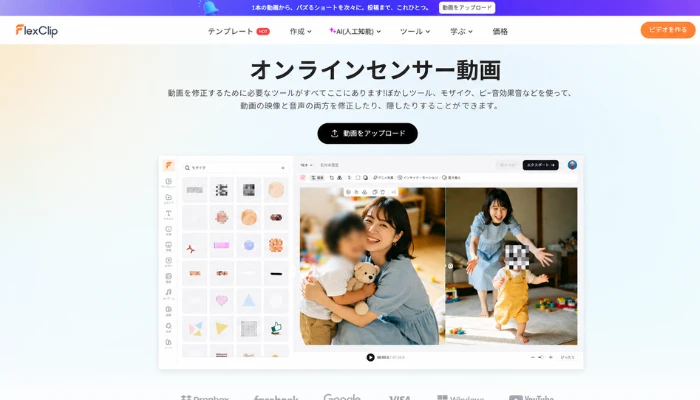
FlexClipは、ブラウザ上で使えるオンライン動画編集ツールで、アプリやソフトをインストールせずにモザイク・ぼかし・AI追従編集を利用できます。
実際に使ってみると、ドラッグ&ドロップ中心の操作で編集できるため、PC編集に慣れていない初心者でも扱いやすく感じました。
また、タイムライン上でモザイク位置を細かく調整しやすいため、長めの動画編集にも向いています。
さらに、AI字幕生成、自動翻訳、動画カット、SNS用サイズ変更などにも対応しているため、YouTube動画やビジネス動画を効率よく編集したい人にも便利です。
| メリット👍 | デメリット👎 |
|---|---|
|
✅ インストール不要で使える ✅ PC・スマホ両対応 ✅ 初心者でも操作しやすい ✅ AI字幕や翻訳機能も利用可能 |
❌ 無料版では透かしが入る ❌ 高画質出力は有料プラン限定 |
CapCut
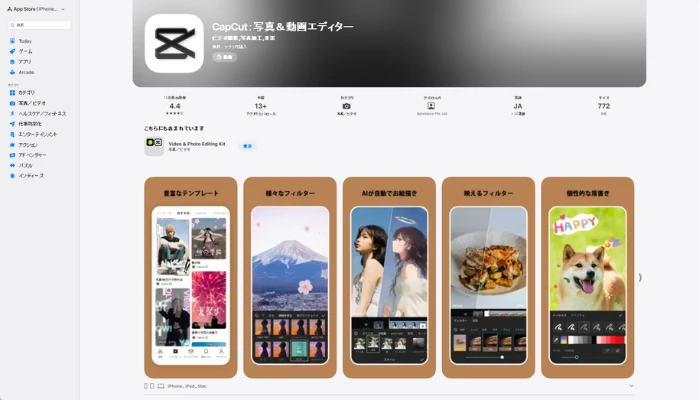
CapCutは、TikTok向け動画編集で人気の無料アプリです。モザイクやぼかし機能も搭載されており、顔や背景を簡単に隠せます。
特に、SNS用の短尺動画をスマホで素早く編集したい人に向いており、初心者でも使いやすいのが特徴です。
実際に使ってみると、短尺SNS動画の編集スピードが非常に速く、TikTokやYouTube Shorts向け動画なら数分で編集を完了できるのが大きな魅力です。
一方で、長時間動画ではタイムライン調整がややしづらく感じる場面もあり、細かいモザイク位置を調整したい場合はPC編集のほうが作業しやすいこともあります。
| メリット👍 | デメリット👎 |
|---|---|
|
✅ 完全無料で使いやすい ✅ モザイク・ぼかし機能搭載 ✅ TikTokやYouTube Shorts向け |
❌ UI変更が多い ❌ 一部機能はPro限定 |
InShot
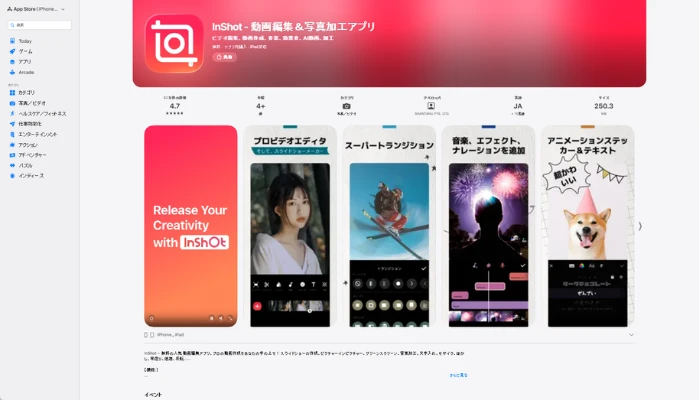
InShotは、初心者でも使いやすい人気のiOS・Androidで使えるスマホ向けの動画編集アプリです。モザイクやぼかし機能を使って、顔や個人情報を簡単に隠せます。
特に、InstagramリールやTikTok向けの縦型動画編集に向いており、スマホだけで手軽に編集したい人におすすめです。
実際に試してみると、短い動画の編集では非常に使いやすい反面、PC向け編集ソフトと比べると細かい追従調整や長時間動画編集には少し限界を感じる場面もあります。
| メリット👍 | デメリット👎 |
|---|---|
|
✅ 操作がシンプルで初心者向け ✅ モザイク・ぼかし編集に対応 ✅ SNS動画編集との相性が良い |
❌ 無料版は広告表示あり ❌ 一部機能は有料版限定 ❌ PC向けソフトと比べると細かい編集は弱い |
動画モザイク ぼかし加工 & モザイク加工アプリ
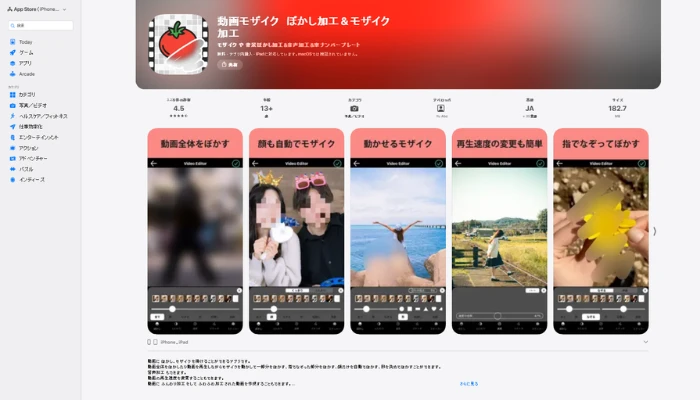
「動画モザイク ぼかし加工 & モザイク加工アプリ」は、動画の一部にモザイクやぼかしを追加できるiPhone向けアプリです。指でなぞるだけで簡単に隠せるため、プライバシー保護用の編集にも便利です。
特に、顔やナンバープレートを素早く隠したい人に向いています。
実際に使ってみると、操作自体はかなりシンプルで、動画編集アプリに慣れていない人でも使いやすい印象でした。
ただし、動く被写体への追従精度はツールによって多少ばらつきを感じることがあります。
| メリット👍 | デメリット👎 |
|---|---|
|
✅ 一部分だけ簡単にぼかせる ✅ 操作がシンプルで使いやすい ✅ 顔や背景のぼかしに便利 |
❌ iPhone専用 ❌ 無料版は広告表示あり ❌ 追従精度にばらつきがある |
PowerDirector
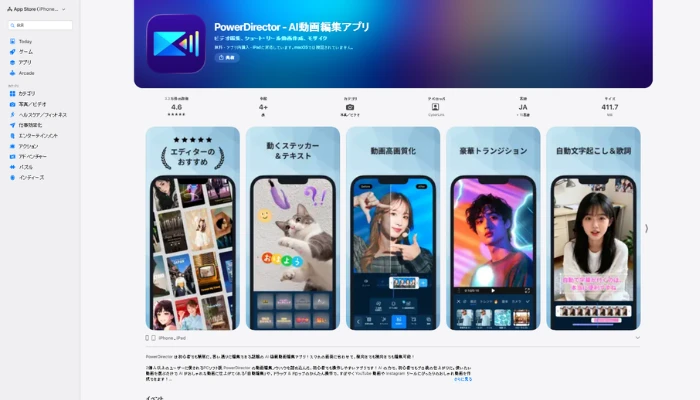
PowerDirectorは、PCとスマホの両方で使える高機能な動画編集ソフトです。
モザイクやぼかしだけでなく、動く人物へのモーショントラッキングにも対応しており、YouTube動画や本格的な動画編集にも向いています。
実際に試してみると、追従モザイクの精度や編集自由度はかなり高く、細かい調整をしたい人には使いやすいと感じました。
一方で、初心者向けアプリと比べると機能数が多いため、最初は少し操作に慣れが必要です。
| メリット👍 | デメリット👎 |
|---|---|
|
✅ モザイク・追従機能が充実 ✅ PCでもスマホでも編集可能 ✅ 高機能で幅広い編集に対応 |
❌ 操作にやや慣れが必要 ❌ 無料版では機能制限がある ❌ モーション・トラック機能は有料版限定 |
FlexClipで動画にモザイクやぼかしをかける方法
スマホアプリでもモザイク加工はできますが、「PC画面で細かく調整したい」「長い動画を編集したい」という場合は、オンライン動画編集ツールのほうが使いやすいこともあります。
FlexClipは、ブラウザ上で使えるオンライン動画編集ツールで、モザイクやぼかしをドラッグ&ドロップで簡単に追加できます。ここでは、FlexClipを使って動画にモザイクや顔ぼかしを入れる方法をわかりやすく紹介します。
方法1.動画の一部にモザイクを入れる方法
動画の背景やナンバープレート、テキストなどを隠したい場合は、FlexClipのモザイク機能を使うと簡単です。ブラウザ上でそのまま編集できるため、ソフトをインストールする必要もありません。

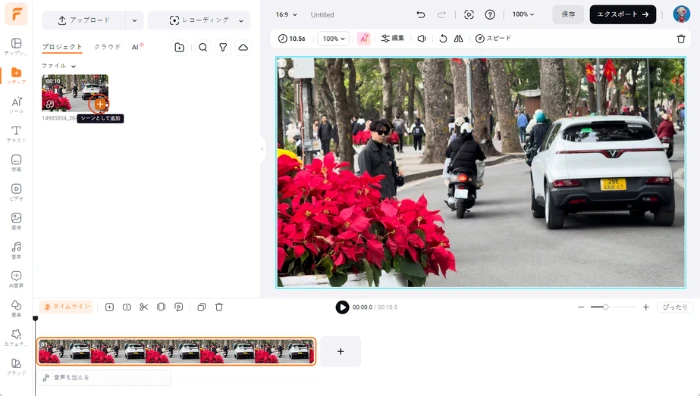
ステップ1. 動画をアップロードする
まず、FlexClipの編集画面を開き、「メディア」セクションに移動して、モザイクを入れたい動画をアップロードします。
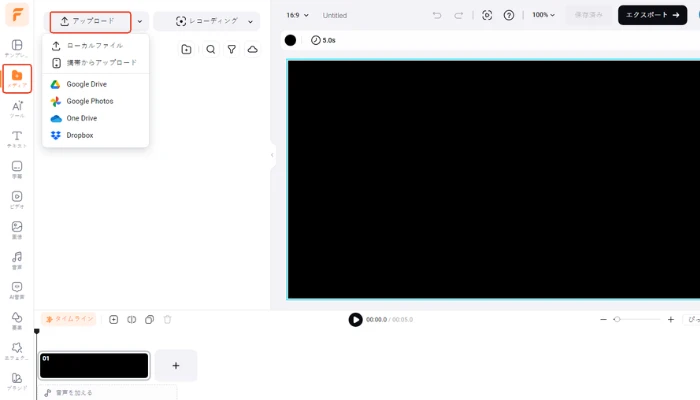
「シーンとして追加」をクリックすると、動画がタイムラインに追加されます。
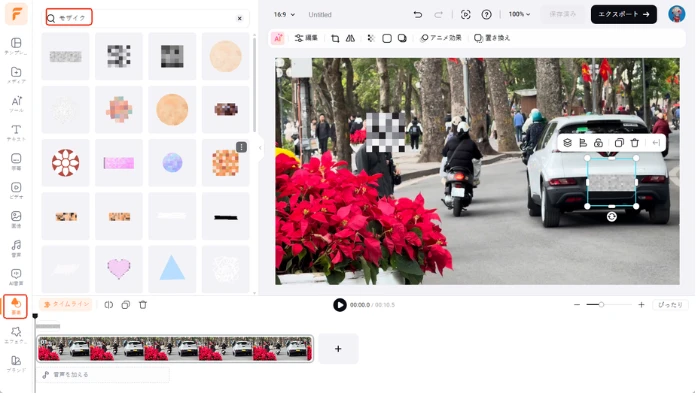
ステップ2. モザイク・ぼかしを追加する
「要素」から「モザイク」または「ぼかし」を検索し、好きなスタイルを追加します。その後、隠したい場所に合わせてサイズや位置を調整しましょう。
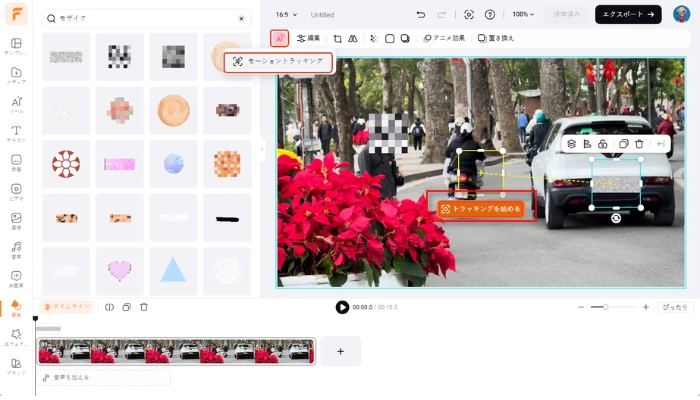
ステップ3. 動く対象にモザイクを追従させる
人物や車など動く対象にモザイクをかけたい場合は、「AI」>「モーショントラッキング」を選択します。自動で対象を追跡できるため、初心者でも簡単に編集できます。
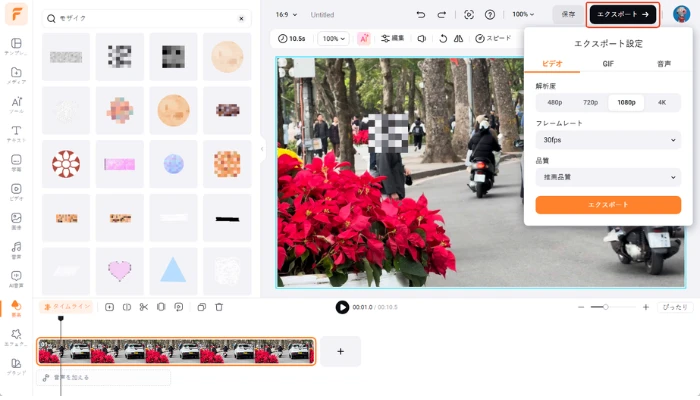
ステップ4. 動画を書き出す
編集が完了したら、「エクスポート」をクリックして動画を保存します。YouTubeやSNSへの共有も可能です。
方法2.動画の顔にぼかしを入れる方法
SNS投稿やVlog動画では、通行人の顔や子どもの顔を隠したい場面も多くあります。FlexClipでは、顔部分だけにぼかしを追加することも可能です。
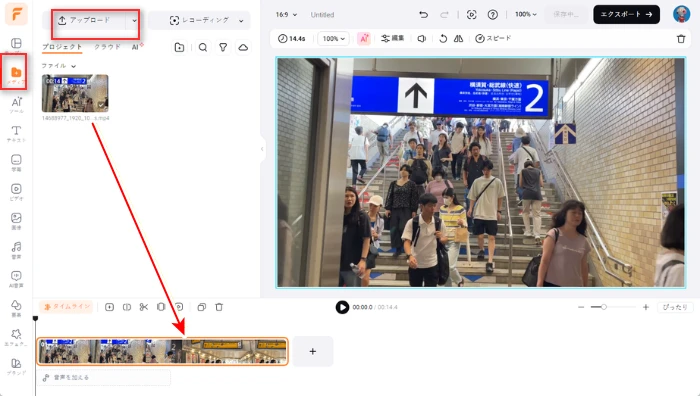
ステップ1. 動画をアップロードする
まず、FlexClipの顔ぼかしツールを開き、顔をぼかしたい動画をアップロードし、タイムラインに追加します。
ステップ2. 顔部分にぼかしを追加する
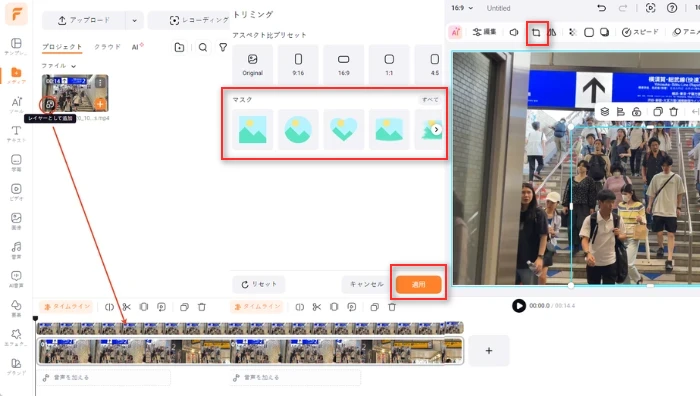
「メディア」に戻り、「レイヤーとして追加」をクリックして、アップロードした動画を追加します。次に「トリミング」を使って、動画を円形または四角形に切り抜き、顔の部分だけが表示されるようにサイズと位置を調整します。
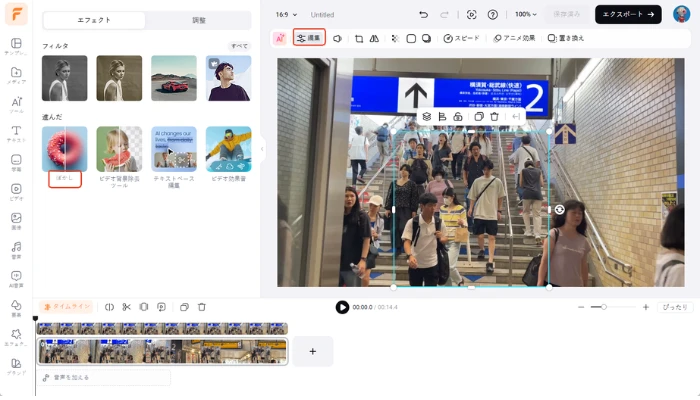
その後、画面上部の「編集」をクリックし、「ぼかし」を選択します。
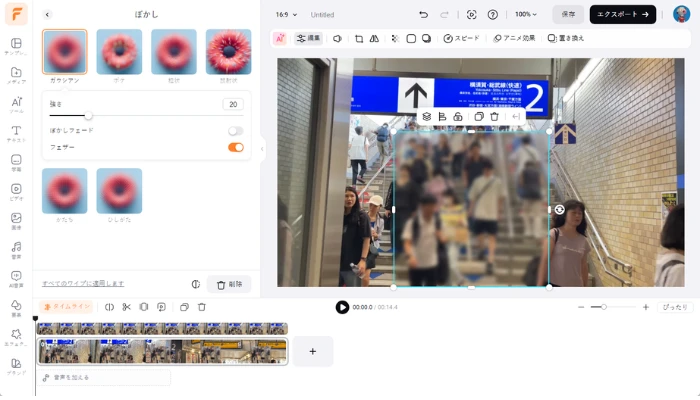
好みのぼかし効果を選び、強さを調整してください。ぼかした動画を元の映像の顔の位置に重ね、タイミングを元の動画に合わせます。
複数の顔をぼかしたい場合は、同じ手順を繰り返してください。
ステップ3. 動画を書き出す
完了したら、「エクスポート」をクリックして保存します。SNSやYouTubeにもそのまま共有できます。
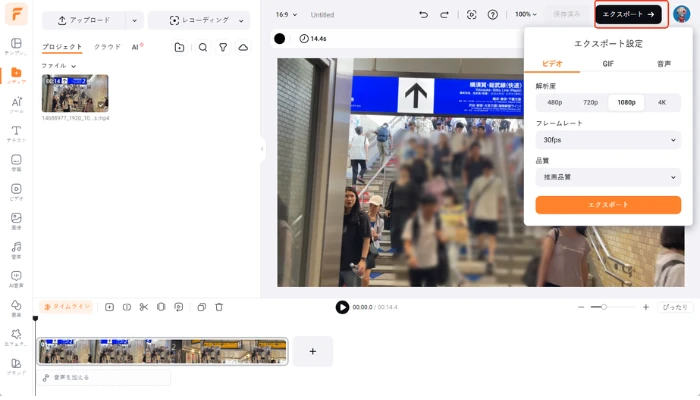
FlexClipは、モザイクやぼかしだけでなく、字幕追加や動画カットなどにも対応しています。ブラウザ上で手軽に編集できるため、初心者でも使いやすいオンライン動画編集ツールです。
動画にモザイクを入れる際の注意点
動画にモザイクを入れることで、個人情報やプライバシーを守れます。
ただし、設定によっては「隠した部分が見えてしまう」「動画が見づらくなる」といった問題が起こることもあります。ここでは、モザイクを入れる際の注意点を紹介します。
① モザイクの位置ズレに注意する
人物やナンバープレートなど、動く対象にモザイクをかける場合は、正しく追従できているか確認しましょう。
手動設定では、途中でズレて一瞬だけ見えてしまうことがあります。書き出し前に動画全体を再生して確認するのがおすすめです。
② モザイクの強さを確認する
モザイクが弱いと、顔や文字が見えてしまう場合があります。
例えば、顔の特徴が分かる、車のナンバーが読める、個人情報が見える状態では十分に隠せていません。必要に応じて、モザイクやぼかしの強さを調整しましょう。
③ 隠しすぎに注意する
モザイクを大きく入れすぎると、動画が見づらくなることがあります。
特に、商品紹介動画、ゲーム実況、解説動画、SNSショート動画では、画面を隠しすぎると見にくくなるため、必要な部分だけを隠すのがポイントです。
④ 画質の低下に注意する
無料アプリやオンラインツールでは、書き出し時に画質が落ちることがあります。
例えば、文字がぼやけたり、映像が粗くなったり、音がズレたりする場合があります。書き出し前に、解像度やフレームレートなどの設定を確認しましょう。
⑤ 著作権・肖像権にも注意する
モザイクを入れていても、他人の顔や映像を無断で使用すると問題になる場合があります。
例えば、店舗内の一般客、子どもの顔、他人のSNS投稿動画、テレビ映像、映画素材などを使用する際は注意が必要です。公開前に権利関係を確認しておくと安心です。
動画にモザイクを入れる際によくある質問
動画にモザイクをかけられるアプリには、CapCut・InShot・PowerDirectorなどがあります。
あります。CapCut・InShot・動画モザイク ぼかし加工アプリなどは、顔ぼかし編集に対応しています。
最近では、AI追従モザイク機能を搭載したツールも増えており、動く人物の顔にも自動でぼかしを追従できるようになっています。
CapCutでは、「エフェクト」や「ぼかし機能」を使って動画にモザイクを追加できます。
1.CapCutに動画を読み込む
2.「エフェクト」>「動画エフェクト」を選択し、「モザイク」と入力して検索
3.適切なモザイクエフェクトをタップし、動画にモザイクを入れる
CapCutでは、キーフレーム機能や自動追従機能を使うことで、動く人物にモザイクやぼかしを追加できます。
ただし、長時間動画や細かい位置調整では手動操作が必要になる場合もあります。
はい。iPhone向け動画編集アプリを使えば、スマホだけで顔ぼかしや背景ぼかしを追加できます。
特に、CapCut、InShot、動画モザイク ぼかし加工アプリなどは初心者でも使いやすく、SNS動画編集にも向いています。
はい、できます。
多くの動画編集アプリやオンラインツールでは、顔・背景・ナンバープレートなど、動画内の一部分だけにモザイクを追加できます。
最近では、AIモーショントラッキングに対応したツールも増えており、動く対象にも自然にモザイクを追従できます。
YouTube Studioの「動画エディタ」機能を使えば、動画にモザイクやぼかしを追加できます。
YouTube Studioにログイン後、「コンテンツ」→ 編集したい動画 →「エディタ」→「ぼかし」を選択します。
その後、「顔のぼかし」または「カスタムぼかし」を使って、顔やナンバープレートなど隠したい部分を調整できます。
はい。背景ぼかし機能を使えば、人物以外の背景部分だけを自然にぼかすことも可能です。
はい。AI追従モザイクやモーショントラッキング機能を使えば、動く車のナンバープレートにもモザイクを追従できます。
まとめ
動画にモザイクをかける方法には、スマホアプリ・オンラインサイト・PCソフトなど、さまざまな選択肢があります。
最近では、CapCutやInShotなどの無料アプリでも、顔ぼかしや背景ぼかしを簡単に追加できるため、初心者でも手軽に動画編集を始められます。
一方、YouTube動画や長時間のVlog動画などで、細かい位置調整や動く対象への追従モザイクを行いたい場合は、PCで使えるオンライン動画編集ツールのほうが便利です。
特にFlexClipは、インストール不要で使え、モザイク・ぼかし・AI追従編集にも対応しているため、初心者でも簡単に扱えます。
顔ぼかしやナンバープレートの保護、SNS動画編集をしたい方は、ぜひ試してみてください。



