


為避免出現任何隱私問題,在社群媒體影片中,必須模糊掉所有可識別的細節。針對靜止物體,只需套用模糊遮罩效果便已足夠;然而,對於像車牌這樣的影片中出現的移動物體,則需要採用更進階的技術 — 動態追蹤來進行模糊處理。
幸運的是,現在有各種各樣的工具可供選擇——從免費的應用程式到專業軟體,您無需任何圖像編輯經驗,就能輕鬆地模糊車牌資訊。請一起探索以下內容,並按照指示操作吧。
目錄


線上模糊影片中車牌
FlexClip可以說是一款“秘密武器”,能讓用戶輕鬆且精准地在影片中模糊動態車牌。您還能從中獲得各種不同顏色和尺寸的馬賽克圖案,讓車牌能夠被完全覆蓋。
但讓 FlexClip 真正脫穎而出的,是其動作跟蹤功能。它無需用戶手動設定多個關鍵影格,而是透過 AI 演算法來精准追蹤選定的移動對象,即使車牌在畫面中快速移動,它會自動模糊車牌圖像。
跟隨以下詳細的步驟,使用 FlexClip 來隱藏影片中的車牌資訊吧!
步驟 1. 將影片上傳至 FlexClip
點擊下方的“模糊影片中車牌”按鈕,進入 FlexClip 的編輯面板。選擇“媒體”選項,從本機資料夾、行動裝置或雲服務中上傳您的影片片段。

點擊“加為場景”按鈕,將影片新增至時間線上。
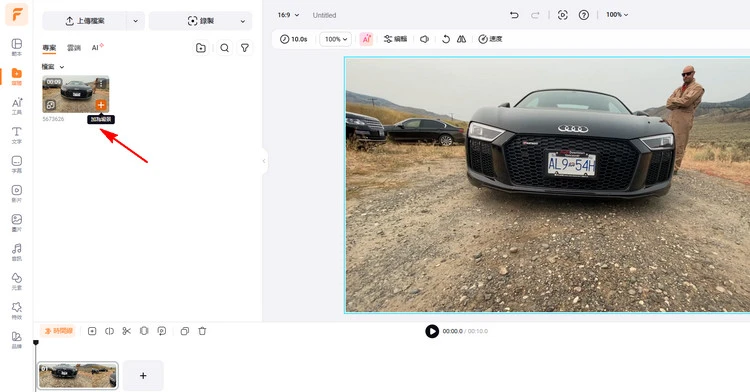
將影片新增至時間線
步驟 2. 為車牌照添加馬賽克
前往“元素”選項。選擇您喜歡的任一馬賽克後,將其拖到時間線上,並將其拉伸,直至車牌號碼完全被遮擋,超出畫面範圍。
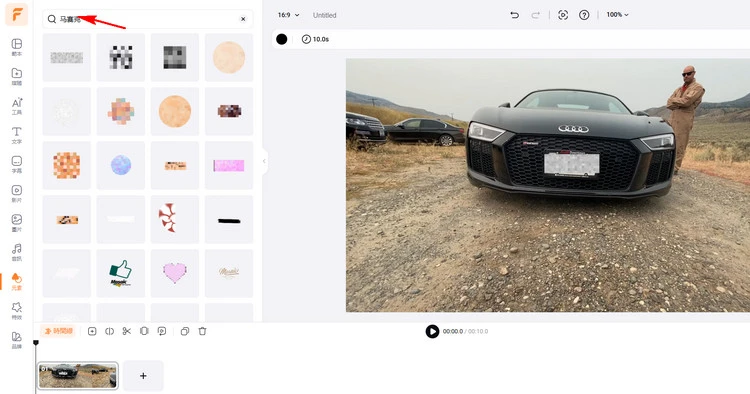
為車牌照添加馬賽克
步驟 3. 利用馬賽克追蹤車牌號碼
在預覽視窗中點選馬賽克,然後點擊“動態追蹤”工具。在車牌附近選擇一個追蹤點,並讓 AI 開始跟蹤。整個過程耗時不到 10 秒。
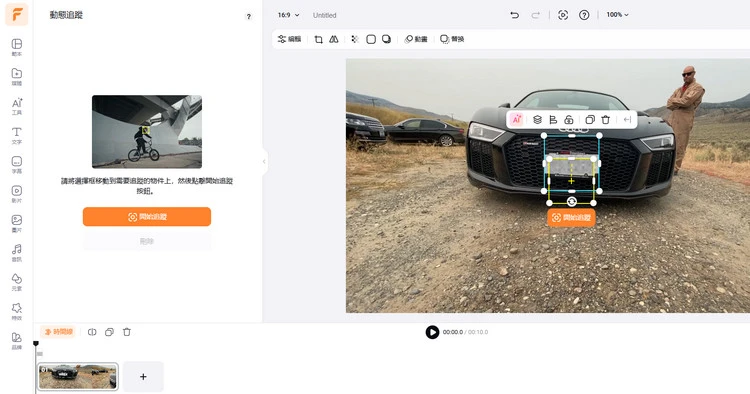
添加動態追蹤
這就是透過 FlexClip 處理後的影片,您可選擇匯出,下載到本機資料夾、儲存至雲端服務,或直接分享至社群媒體。
FlexClip 模糊車牌號的輸出結果
電腦端隱藏車牌號碼
誠然,市面上有許多像 Premiere Pro 一樣的專業軟體能夠完成這項任務,但我們的目標是提供更簡捷的隱藏影片中車牌的方法。所以,這就是我們推薦使用 CapCut 的原因。
CapCut 不僅提供了多種模糊效果,更配備了十分簡便的關鍵影格編輯工具,讓您能夠逐幀手動去遮蓋車牌號碼。此外,它支援在瀏覽器、電腦桌面與行動裝置上運行,方便你隨時隨地編輯影片。
以下是使用 CapCut 桌面版模糊影片車牌號的詳細步驟。
觀看 CapCut 影片教程學習模糊影片車牌號
行動端隱藏車牌號碼
Blur Video 這款軟體,專門為將影片內容部分或全部像素化處理而設計。它與 CapCut 類似,能夠為影片添加關鍵影格,從而使模糊效果能夠與車牌的行動保持一致。
以下便是使用 Blur Video 應用程式隱藏車牌號碼的方法。
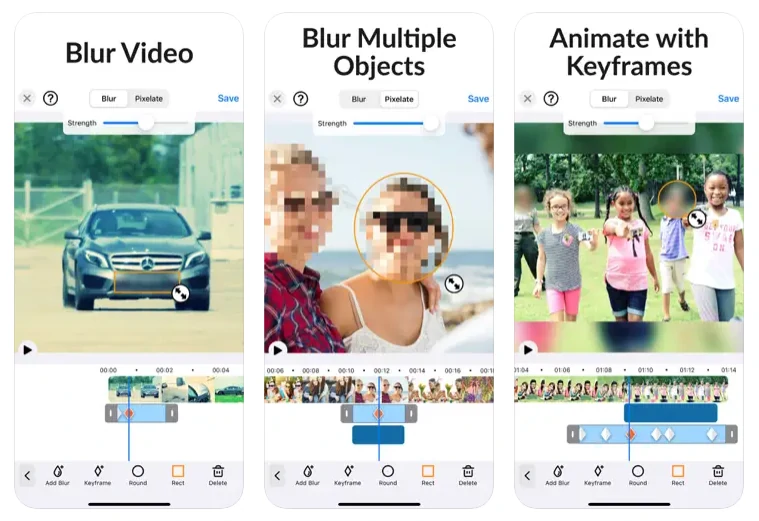
Blur Video 應用程式概述
對已發佈影片中的車牌進行審查處理
上述的三個部分講述了在發佈影片之前對車牌進行模糊處理的方法。那麼對於已經發佈的影片,我們能做些什麼呢?
如果您已經將影片上傳至 YouTube,平台內建的編輯器同樣能協助你模糊影片中的特定區域,其中當然也包括車牌號碼!這項功能只需登入 YouTube 帳號就能直接操作,無需額外下載工具。
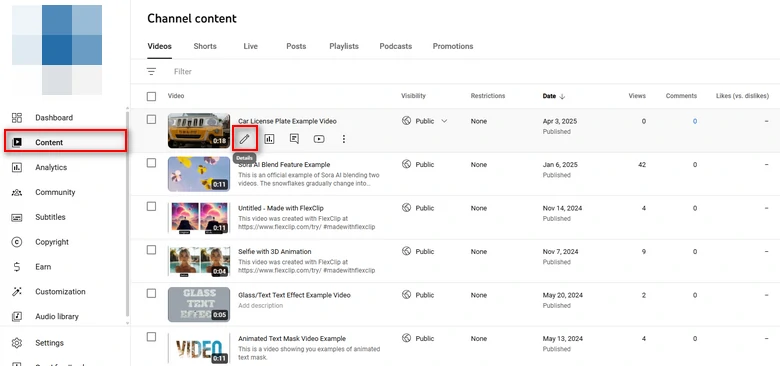
YouTube 內容詳情選項
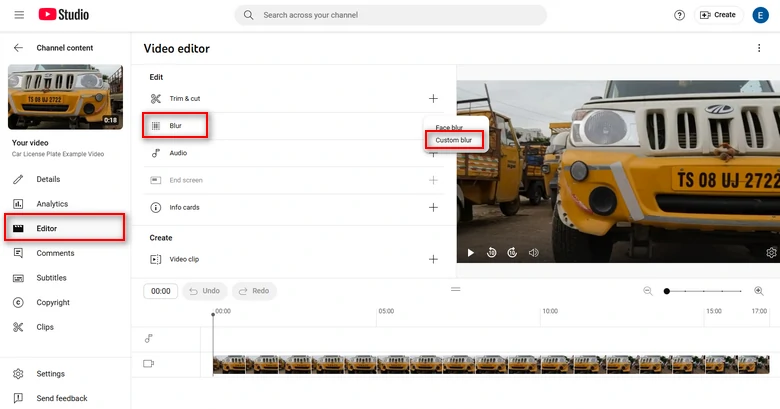
YouTube 影片模糊選項
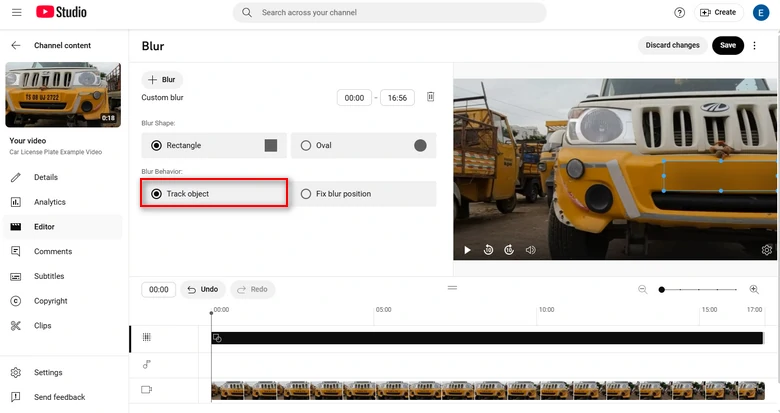
在 YouTube 上在使用模糊效果追蹤車牌號碼
有關模糊影片車牌號碼的常見問題解答
1.為什麼我需要在影片中模糊車牌號碼呢?
模糊車牌號碼能夠保護隱私和個人資訊安全。如果不這樣做,那麼車主和其他可識別資訊可能會外洩,造成隱私侵犯和安全問題。對行車記錄器拍攝的影片與監視錄影等影像資料而言,這點尤其重要。
2.我如何才能在不影響影片其他內容的情況下模糊車牌號呢?
透過選擇車牌照附近區域,您可以對其進行模糊處理,而不影響整個畫面。換句話說,模糊車牌照的操作並不會影響影片內容,也不會影響其解析度。
3.怎樣才能保證影片中模糊的效果十分自然呢?
若想確保模糊效果看上去與影片整體渾然一體,您可以選擇不同的模糊樣式,並調整模糊強度。不僅如此,您還可以嘗試羽化效果選項,讓模糊效果的邊緣更柔和。
4.我可以在同一支影片中添加多個模糊效果嗎?
當然可以!您能在同一支影片中新增多個模糊效果,FlexClip 支援多次套用模糊效果並進行動態追蹤。不過請務必針對每個車牌分別執行追蹤操作。



