Extrair Frames de Vídeo
Extraia frames de alta qualidade do seu vídeo usando o extrator de frames gratuito do FlexClip — sem downloads, sem necessidade de habilidades de edição e sem marca d’água.
Por Que Escolher o FlexClip para Extrair Frames de Vídeo?

Extrair Frames de Vídeo Online
Extraia frames de vídeos diretamente no seu navegador com facilidade. Sem downloads, sem login — apenas um processo rápido e agradável.

Suporte a Formatos de Vídeo Populares
O extrator de frames do FlexClip suporta formatos de vídeo populares, incluindo MP4, MOV, M4V, AVI e mais, tornando fácil capturar uma imagem de qualquer vídeo.

Extrator de Frames de Vídeo Gratuito
Este extrator de frames é totalmente gratuito. Você pode extrair frames de vídeos e salvá-los em formato PNG sem nenhuma marca d’água.
please input title
Extrair Frames de Vídeo com Um Clique
Extraia frames de qualquer vídeo sem esforço usando o FlexClip. Envie seu vídeo, escolha um frame e exporte em alta qualidade sem marca d’água. Sem downloads, sem login e sem habilidades necessárias. Experimente o extrator de frames gratuito do FlexClip e capture o momento perfeito em segundos.
Extrair Frames Agora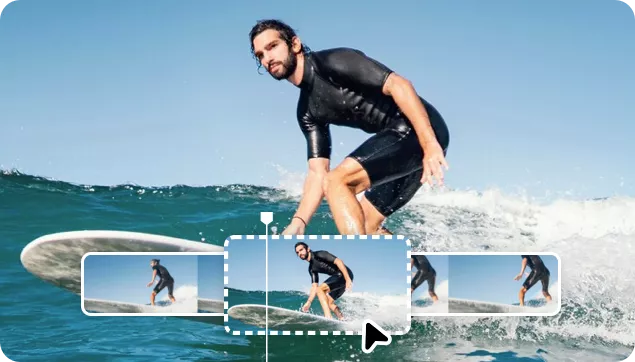
Extrair Frames de Vídeo para Miniaturas, Memes, etc.
Seja para extrair um frame para criar uma miniatura do YouTube, capturar um momento específico para um efeito de quadro congelado ou pegar uma cena engraçada para memes, stickers e mais, o extrator de vídeo para frames gratuito do FlexClip tem tudo que você precisa.
Extrair frames de vídeo
Adicione Criatividade à Sua Imagem Extraída
O FlexClip não é apenas um extrator de frames — ele também permite que você adicione criatividade às imagens capturadas. Você pode aprimorá-las manualmente com filtros, textos e efeitos, ou usar o editor de fotos com IA do FlexClip para dar vida à sua visão criativa sem esforço. Capture qualquer frame de um vídeo e personalize do seu jeito com o FlexClip!
Editar Frame Extraído
Como Extrair Frames de Vídeo no FlexClip?
- 1
Enviar seu Vídeo
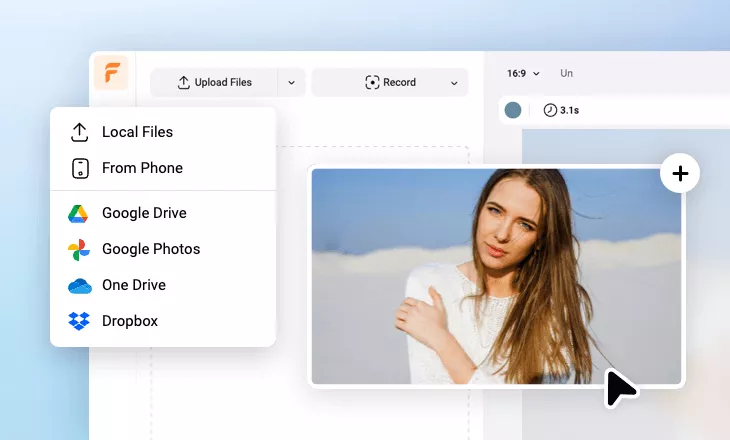
Envie seu vídeo de uma pasta local, celular ou serviços de nuvem, e arraste-o para a linha do tempo.
- 2
Selecionar o Frame e Editar
Mova o cabeçote de reprodução até o frame que deseja extrair e personalize-o com textos, stickers, filtros e mais.
- 3
Exportar e Salvar o Frame
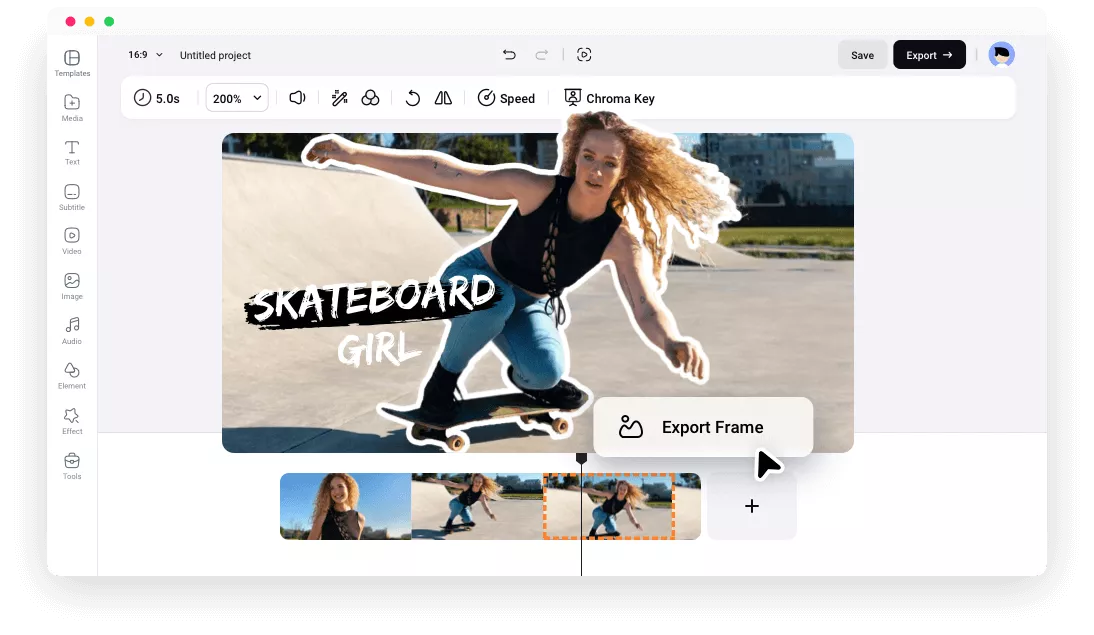
Clique com o botão direito sobre o frame na linha do tempo, selecione “Exportar Frame” e salve em formato PNG de alta qualidade.