


現代はスピードが速く、不安に満ちた社会です。その中で、心の落ち着きや内なる平和を見つけることは、ますます難しくなっています。
その結果、心の重荷を手放し、乱れた思考をやさしく整える方法として、瞑想に注目する人が増えています。
瞑想動画を使えば、実際に何百万人もの瞑想実践者が行っているように、やさしく導かれながら瞑想を行うことができます。
YouTubeの瞑想動画は、視聴者の心を落ち着かせ集中力を高めるだけでなく、収益化の可能性もあります。
ストレスを和らげ、集中力を保つための瞑想動画
自分だけの瞑想動画を作成し、YouTubeやFacebook、その他のソーシャルプラットフォームで共有したいですか?本ガイドでは、AI搭載の瞑想動画メーカーを使って、心地よいガイド付きセッションを制作する方法をステップごとに解説します。それでは始めましょう。
あなた向けにカスタマイズ可能なYouTube瞑想動画テンプレート:


こちらもおすすめ:YouTube向けリラックス系ホワイトノイズ動画の作り方>>
Part 1:瞑想動画とは?
瞑想動画とは、映像、穏やかな音楽、ガイド付きナレーションを用いて、心を集中させ、リラックスし、ストレスを軽減し、全体的な心身の健康を高めるためのデジタルガイドです。呼吸への意識、マインドフルネス、マントラの反復といったテクニックを学ぶことができます。
瞑想動画の制作プロセスは、通常以下の4つのステップで構成されます。
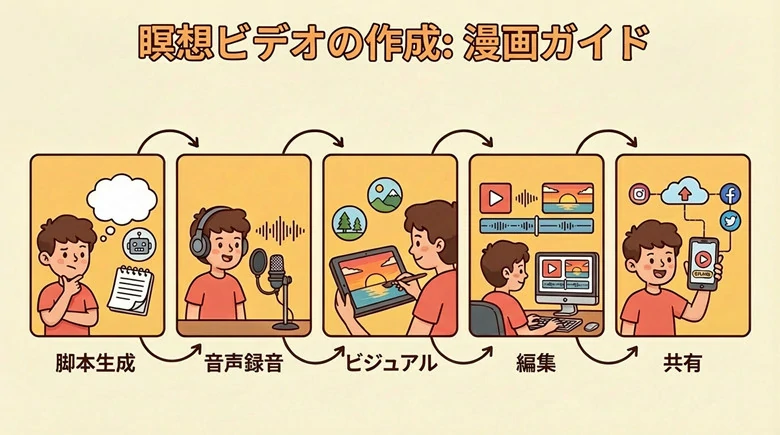
瞑想動画とは何か、そしてその作り方
通常、各ステップごとに複数のツールが必要となり、適切なプラットフォームを探したり、頻繁に切り替えたりするため、多くの時間がかかります。しかし現在では、オールインワンのAI搭載瞑想動画ジェネレーターにより、制作ワークフロー全体をシンプルかつ効率的に進めることができます。その仕組みを見ていきましょう。
Part 2:オールインワンAIガイド付き瞑想動画メーカー
FlexClipのAI瞑想動画メーカーを使えば、ガイド付き瞑想動画の作成は非常に簡単です。完全な瞑想セッションの生成、明確なガイドナレーションの作成、映像と音声の同期、ワンクリックでのYouTube共有まで、必要なAI搭載ツールがすべて1か所に揃っています。
さらにFlexClipには、数百種類の瞑想動画テンプレート、400万点以上のロイヤリティフリー素材、多彩なフィルターやオーバーレイ、便利な編集機能が用意されており、創造性を引き出し、多様なニーズに応えます。もっと詳しく見てみましょう。
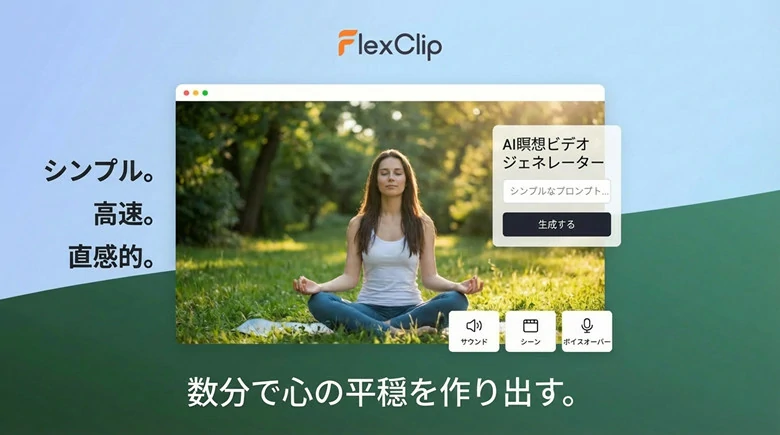
オンラインで最高のAI瞑想動画メーカー ― FlexClip
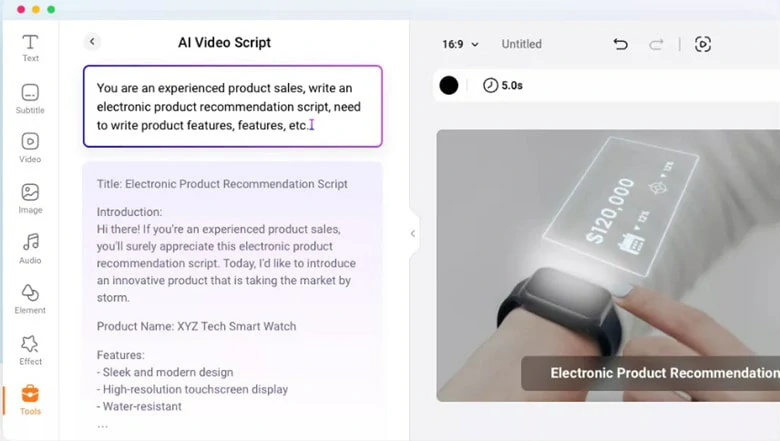
FlexClipのAI瞑想動画スクリプトジェネレーター
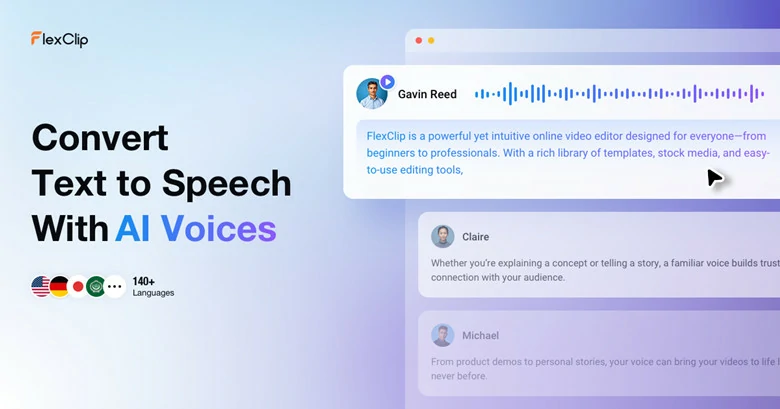
瞑想ナレーション向けFlexClipのテキスト読み上げツール


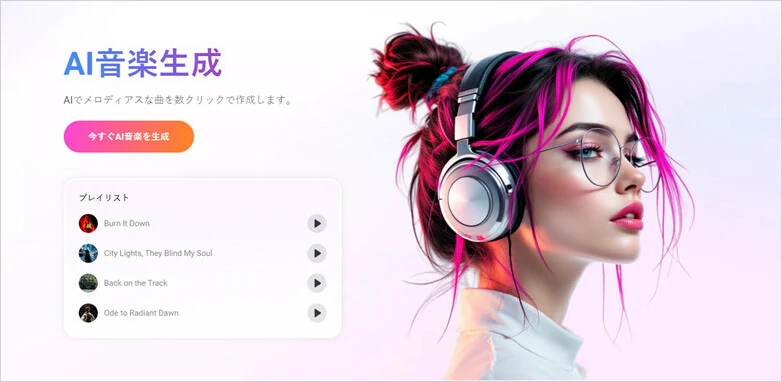
FlexClipの瞑想用BGMメーカー
FlexClip完全初心者ガイド
このAI瞑想動画メーカーに慣れたら、さっそくYouTube向けの自分だけの瞑想動画を作成してみましょう。
Part 3:YouTube向け瞑想動画の作り方
ステップ1:瞑想セッション用スクリプトの準備
まずは瞑想スクリプトの作成から始めましょう。FlexClipのAIスクリプトジェネレーターを開き、テキストプロンプトを入力すれば、あとはAIが自動で処理します。
例えば、次のように入力できます。あなたは大丈夫です。人生は穏やかで満ち足りたものになります。このガイド付き瞑想は、長く、やさしく、落ち着いた内容にしてください。
数秒以内にAI生成スクリプトが完成し、明確なガイド指示を提供するだけでなく、後の瞑想動画編集の設計図としても活用できます。準備ができたら、セッションを複製して録音ステージへ進みましょう。
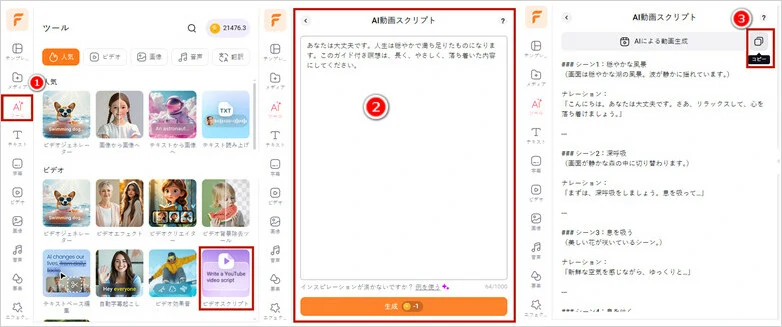
瞑想セッション用スクリプトの準備

ステップ2:瞑想ナレーションの生成
次に、瞑想スクリプトを魅力的なナレーションに変換します。FlexClipのボイスレコーダーを直接使用して、自分の声でやさしいナレーションを録音することもできますが、完璧な仕上がりには練習が必要な場合があります。
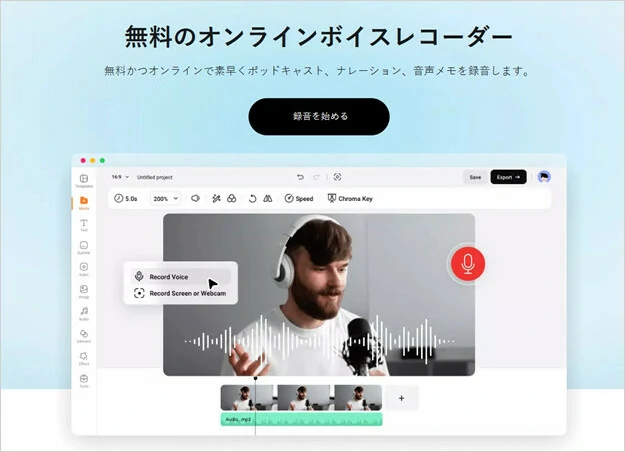
FlexClipのボイスレコーダーで瞑想ナレーションを生成
または、FlexClipのテキスト読み上げツールに切り替えることで、瞑想向けのやさしい音声をワンクリックで生成できます。より細かな調整(長めのポーズ追加など)を行いたい場合は、スクリプトをセクションごとに分けて音声生成すると、最終編集時に文章間の間を調整しやすくなります。
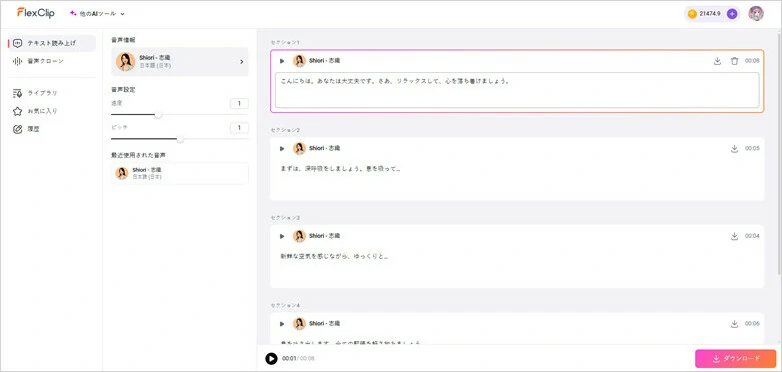
FlexClipのテキスト読み上げツールで瞑想スクリプトを音声化
ステップ3:瞑想に合った映像素材の取得
FlexClipでは、映像を作成するための2つの簡単な方法が用意されています。まず、テキストプロンプトでイメージを説明すると、AIが最適な画像を生成します。さらに動きを加えたい場合は、画像から動画への変換ツールを使って、やさしいモーションを追加できます。操作は非常に簡単で、短時間で唯一無二の結果が得られます。
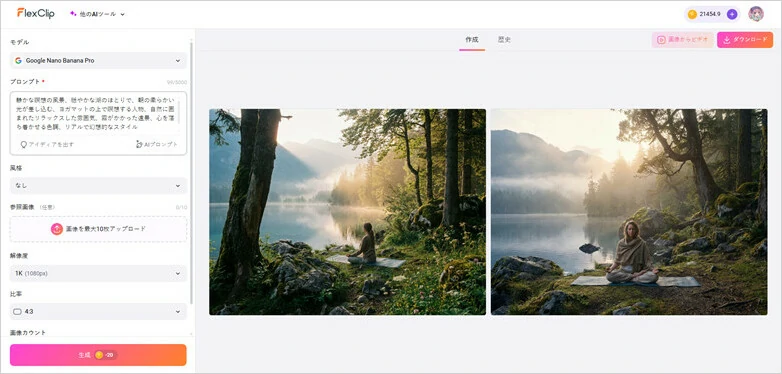
FlexClipでテキストから瞑想用ビジュアルを生成
または、FlexClipのストックライブラリを閲覧し、このジャンルに適したロイヤリティフリー映像を探すこともできます。手軽で便利、ダウンロード不要ですぐにプロジェクトへ追加できます。
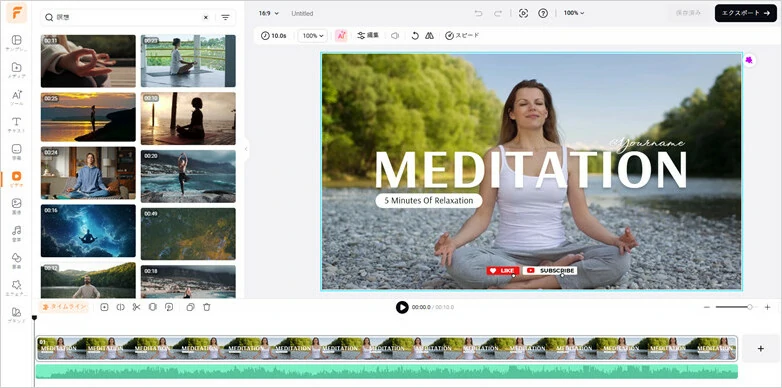
FlexClip内蔵ストックから瞑想向け映像を取得
ステップ4:動画の編集
次は、複数のナレーション、映像、背景音楽を組み合わせる工程です。FlexClipの内蔵エディターを開き、素材をアップロードしてタイムライン上に重ねていきます。これは落ち着いた瞑想動画なので、急ぐ必要はありません。適切な間を保ちながら、できるだけやさしくナレーションを配置しましょう。
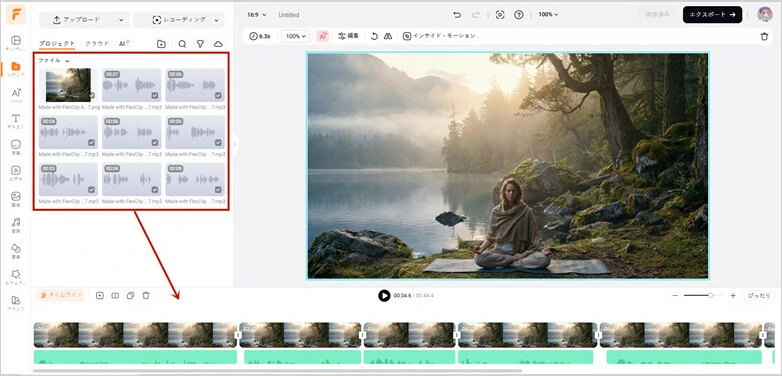
ナレーションと映像を重ねて瞑想動画を合成
次に、穏やかな音楽の長さが動画全体の尺と合っているか確認します。音楽の音量を下げてナレーションの下に自然に配置し、さりげないトランジションを追加することで、途切れのない滑らかな流れを保てます。必要に応じて、オープニングタイトルを追加したり、時間同期された字幕を生成して、瞑想動画を完成させることもできます。
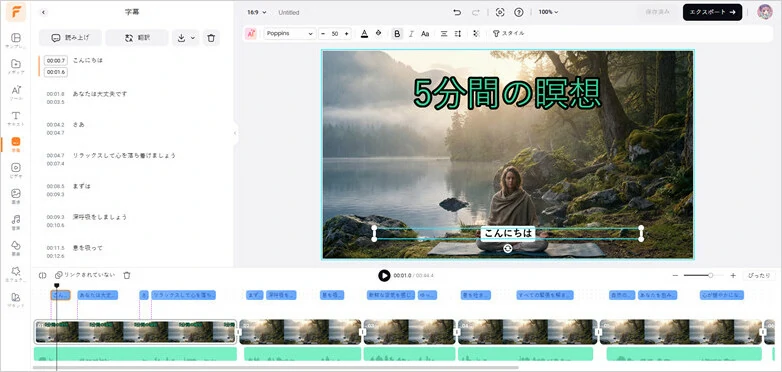
タイトルを追加し、字幕を生成して瞑想動画を完成
ステップ5:仕上げと共有
完成した瞑想動画をプレビューし、「エクスポート」をクリックしてYouTubeへ直接アップロードします。目を引くサムネイルを作成し、タイトルや説明文に関連キーワードを含めることで、より多くの視聴者に動画を届けることができます。
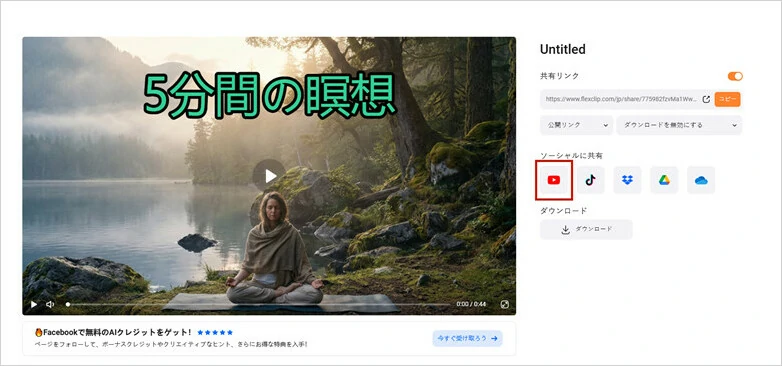
瞑想動画を仕上げてYouTubeで共有
利用できるベストの瞑想動画の例とアイデア:
カートゥーンスタイルの画像背景、優しいナレーション、そして落ち着いた背景音楽を組み合わせた5分間の瞑想動画は、たとえ短い休憩時間しかなくても、ユーザーが集中し、元気を取り戻すことができます。こんな瞑想動画をYouTubeで作成する方法は以下の通りです:
カートゥーンスタイルのYouTube瞑想動画
もう一つのヒントは、実際の人物をフィーチャーした瞑想チュートリアル動画を作成することです。口頭の指示だけではなく、瞑想動画でのデモンストレーションは、初心者が従いやすい明確な視覚的ガイドを提供し、視聴者を引き込む雰囲気を作り出します。この方法は、特に瞑想のYouTubeチャンネルを運営している場合、パーソナルブランドを構築するのに効果的です。
実際の人物をフィーチャーしたYouTube瞑想動画
自然に近づくことで、何もしていなくても人々を効果的にリラックスさせることができます。それなら、なぜ動画の背景を自然環境に設定し、自然の美しさに囲まれて瞑想を始めないのでしょうか?以下は、ビーチで撮影された瞑想動画の例で、これを参考にして始めることができます。
自然環境でのYouTube瞑想動画
実際に、作成できる瞑想動画のアイデアは無限にあり、その可能性は限りません。自分が最も感動される動画を作成するために、想像力を解き放つことができます。さらに、あなたの作品が際立つために、次の重要なポイントも考慮してください:
最後に
以上は、FlexClipのAIツールを使ってYouTube瞑想動画を作成する方法です。今すぐ、自分の瞑想動画を作り始めましょう。



