


AI 智能會議轉錄
輕鬆將 Zoom、Google Meet、Microsoft Teams 等會議轉為文字,幫您快速整理會議紀要。
立即開始
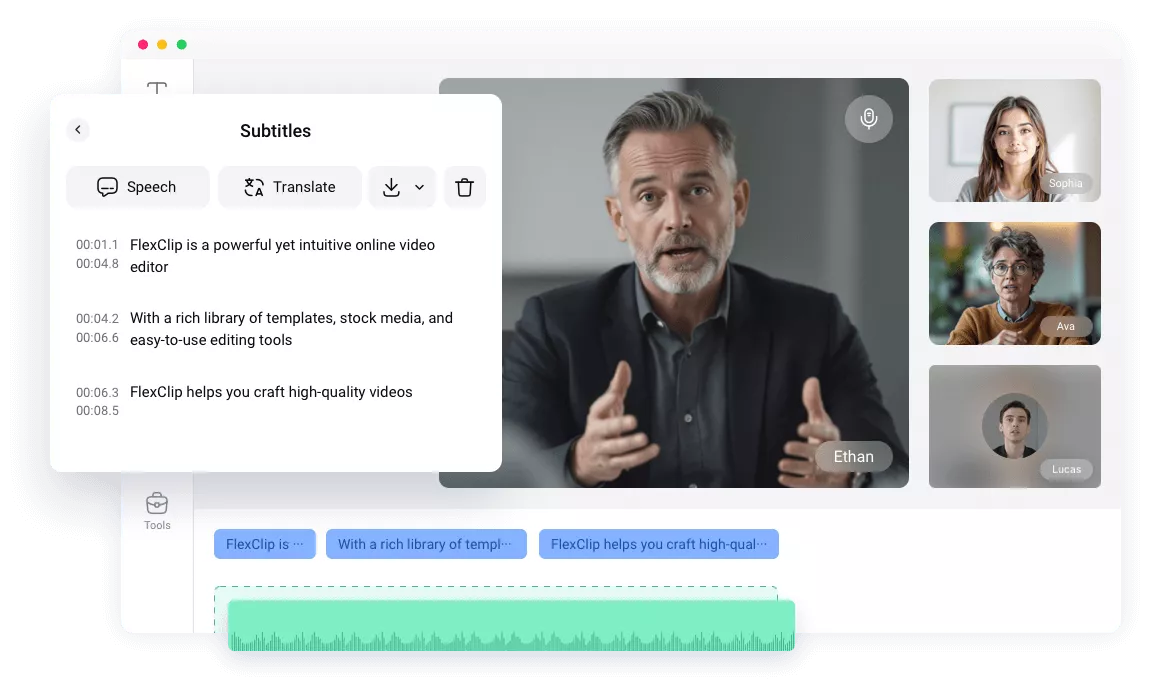
為什麼選擇 FlexClip 進行會議轉錄?

AI 自動轉錄
一鍵上傳,智能 AI 自動識別語音,將會議錄音快速轉為文字,高效省時,徹底告別手動整理。

數據安全保障
您的隱私,我們守護。FlexClip 承諾絕不向第三方洩露您的個人資訊或專案數據,使用更安心。

高準確率
得益於先進的 AI 識別技術,FlexClip 的轉錄準確率高達 95%。即使語言不同,整體識別效果也依然出色。
please input title
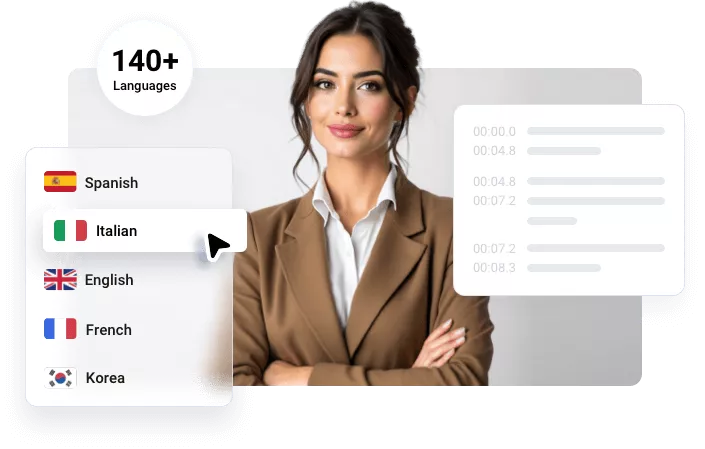
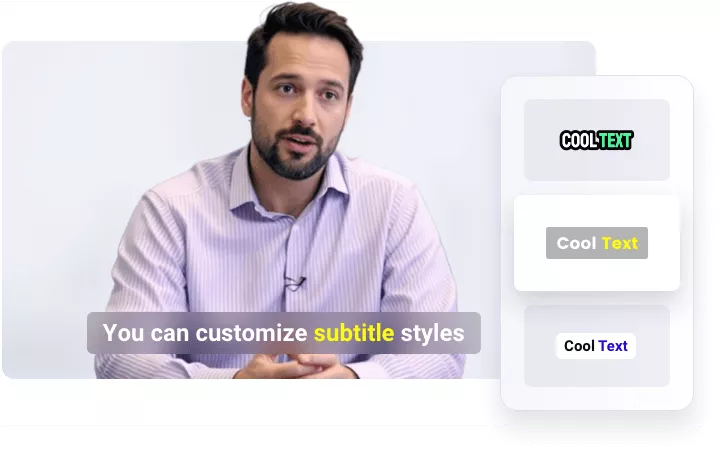
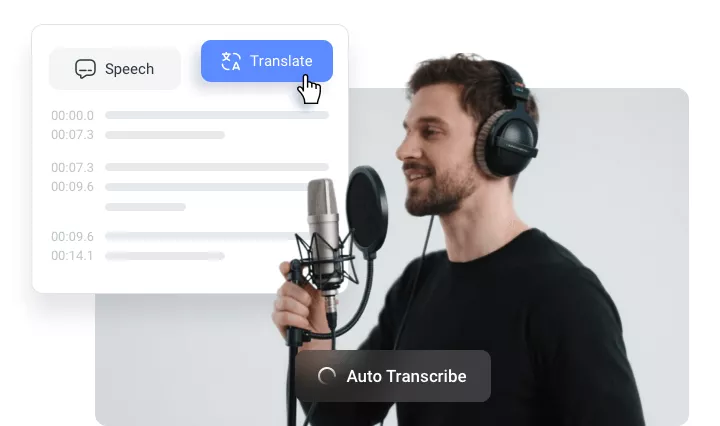
如何使用 FlexClip 將會議錄音轉為文字?
- 1
上傳會議錄音
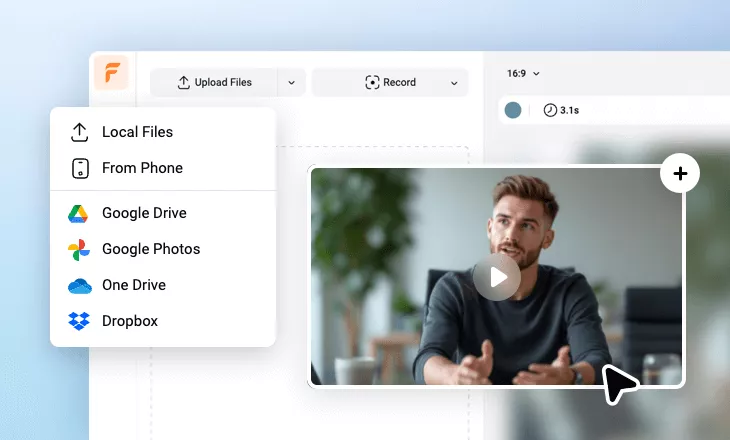
進入 FlexClip 編輯器,上傳本地檔、雲盤檔或手機中的會議錄音。
- 2
生成會議轉錄
進入“字幕”功能區,點擊“AI 自動字幕”,設置原始語言與字幕樣式,點擊“生成”。
- 3
下載轉錄檔
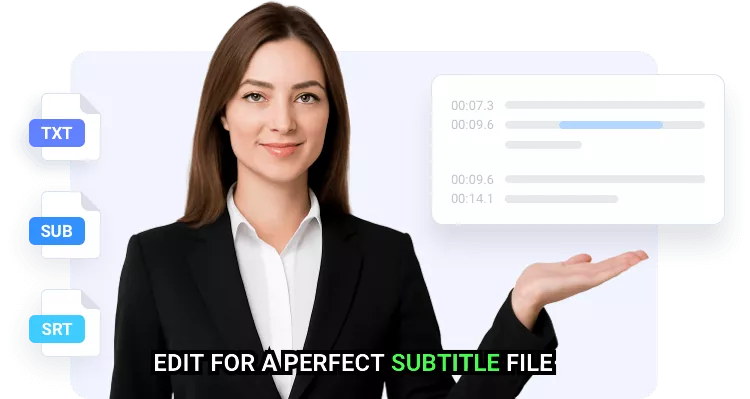
可選擇 TXT 文本或 SRT、SUB 等字幕格式,滿足不同需求。
常見問題解答
FlexClip 的會議轉錄準確嗎?
FlexClip 採用先進 AI 技術,系統持續學習優化,確保轉錄結果精准、清晰,助您高效整理會議內容。
我可以編輯轉錄內容嗎?
當然可以,FlexClip 提供直觀易用的編輯介面,方便修改、整理轉錄文本。
我的會議數據安全嗎?
當然安全。FlexClip 採用頂級加密技術,保障數據安全,只有經過授權的用戶可訪問您的會議轉錄。