


影片幀提取
使用 FlexClip 的免費影片幀提取工具,輕鬆提取高質量影片幀——無需下載、無需剪輯技巧、無浮水印添加。
上傳影片
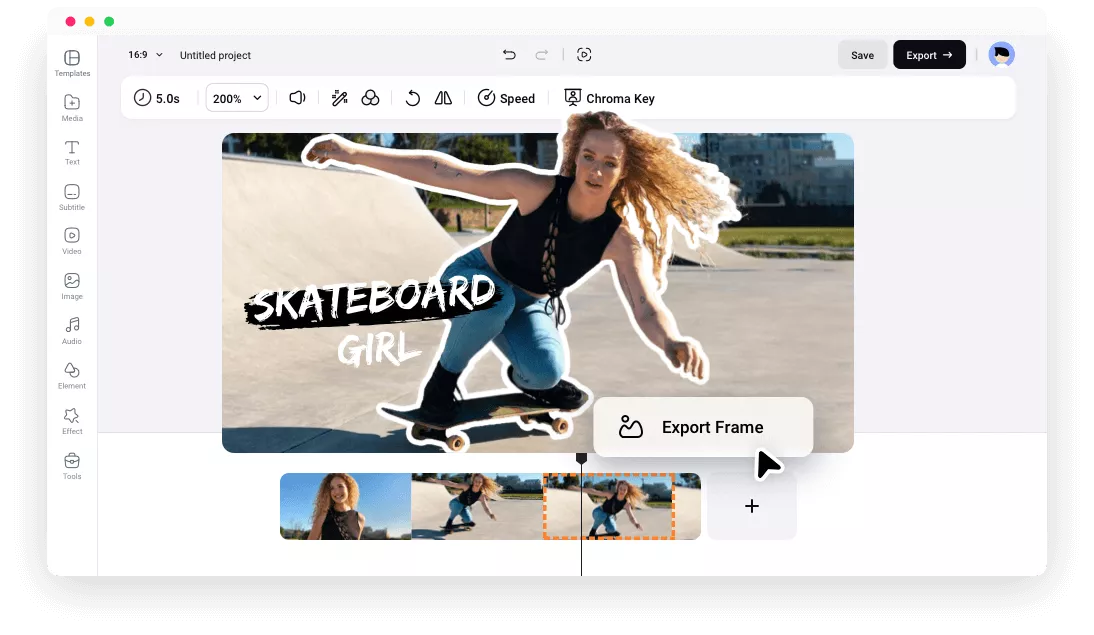
為什麼選擇 FlexClip 來提取影片幀?

影片提取圖片線上
直接在瀏覽器中輕鬆從影片中提取圖片。無需下載、無需登錄,快速又順暢。

支持多種主流影片格式
FlexClip 的影片幀提取工具支持 MP4、MOV、M4V、AVI 等常見影片格式,輕鬆從任意影片中截取畫面。

免費影片幀提取工具
完全免費使用。可將影片幀保存為高清 PNG 格式,且不添加任何浮水印。


如何用 FlexClip從影片中提取圖片?
- 1
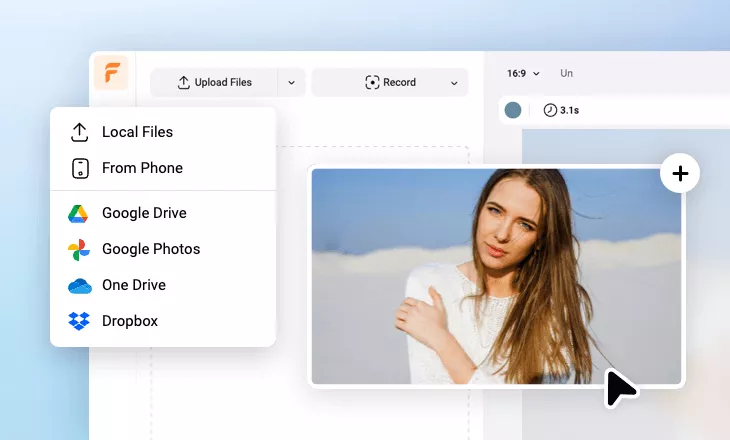
上傳影片
從本地檔夾、手機或雲端上傳影片,然後將其拖拽到時間軸中。
- 2
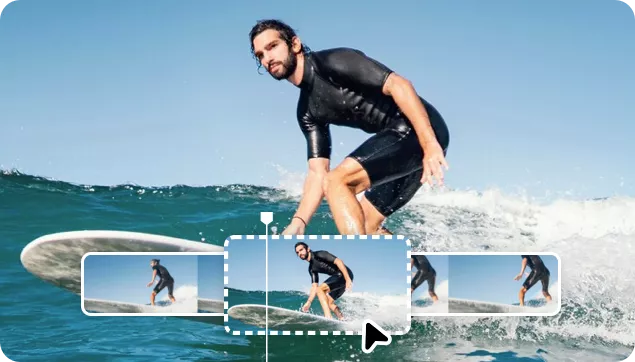
選擇畫面並編輯
移動播放頭至你想提取的畫面,並添加文字、貼紙、濾鏡等效果進行編輯。
- 3
導出並下載幀畫面
在時間軸中右鍵點擊該畫面,選擇「導出幀」,即可保存為高質量 PNG 圖片。
常見問題
我能線上免費提取影片幀嗎?
是的。FlexClip 的影片幀提取工具支持線上提取高質量影片幀,無需下載任何軟體,也不會添加浮水印。
如何提取影片中的所有幀?
推薦使用 VLC。它可以從影片檔中提取每一幀,並保存到指定檔夾中。
我可以在 FlexClip 中編輯提取的圖片嗎?
當然可以!你可以手動添加濾鏡、文字和特效,或使用 FlexClip 的 AI 照片編輯器,一鍵增強創意效果。
最好的 YouTube 影片幀提取工具是什麼?
FlexClip 是從 YouTube 影片中提取畫面的理想選擇。它免費、易用,可提取高質量圖片,無浮水印,也無需下載任何軟體。