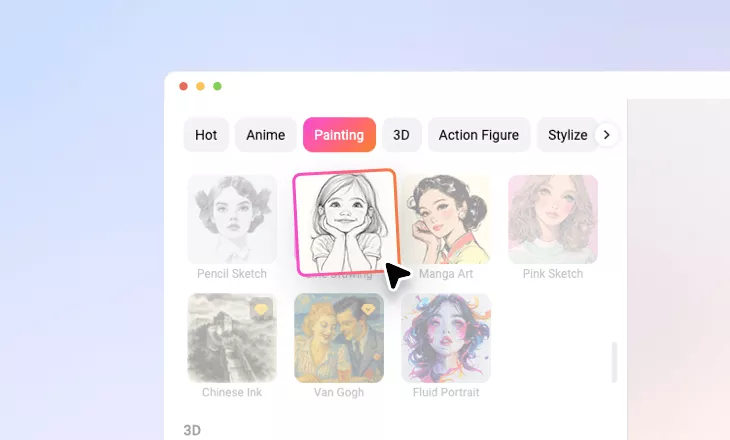
写真を線画にする
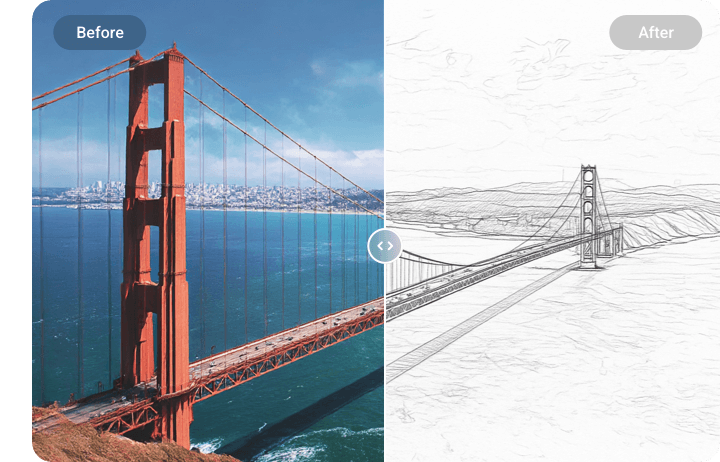
写真を元のディテールを忠実に再現しながら、プロレベルの線画に変換できます。
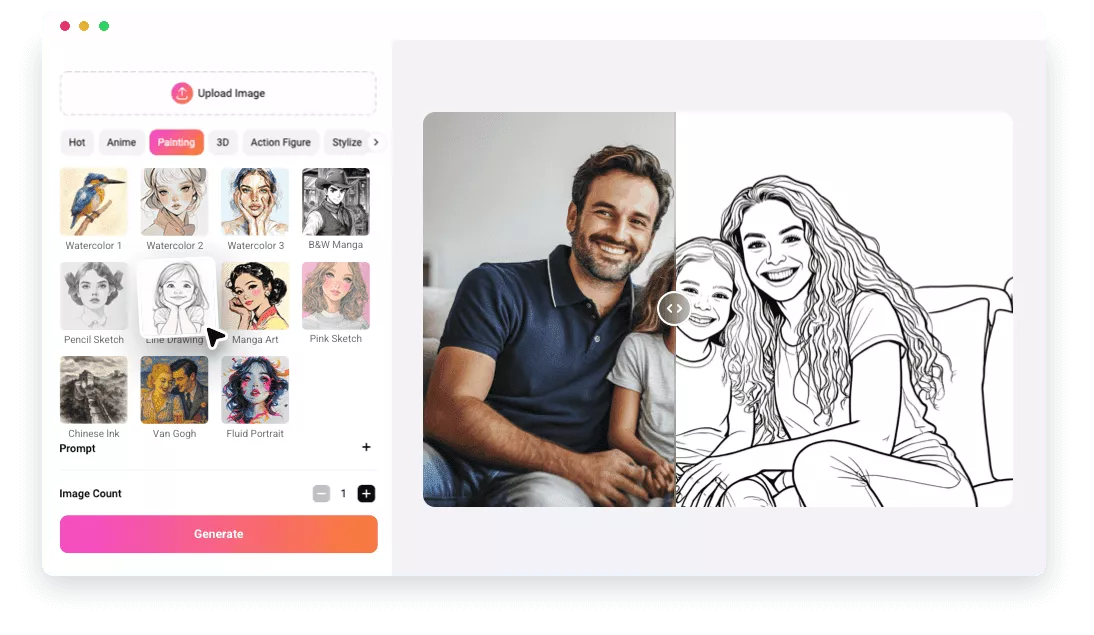
FlexClipのAI線画フィルターのメリット

強力なAI技術
FlexClipはAIを活用して写真を最高の線画に変換します。プロセス全体が自動で実行されるため、デザインスキルは必要ありません。

PC・モバイル対応
専用のソフトをダウンロードする必要はありません。あらゆるデバイスでFlexClipにアクセスでき、デスクトップでも外出先でも写真を線画に変換できます。

画質劣化なし
画像を線画に変換する際、FlexClipは細部までしっかり捉え、元の解像度を維持するよう最大限に配慮しています。質劣化は一切ありません。
please input title
どんな画像でも線画に変換
人物のポートレート、風景写真、ペットの写真、日常のスナップショットなど、どんな複雑な画像でもFlexClipのAI線画フィルターは、細部まで正確に検出し、見事なアウトラインを作り出します。
さらに、FlexClipはXBM、TIF、JPG、PNG、ICOなど、幅広い形式に対応しているため、形式変換はほとんど必要ありません。
その他のスケッチモデルを見る
線画フィルター以外にも、同様の線画を作成できるフィルターが多数あります。各フィルターには、異なるブラシストロークとテクスチャが用意されています。例えば、カラースケッチ、白黒スケッチ、鉛筆スケッチ、ピンクスケッチ、水墨画などです。どんなニーズにも対応し、FlexClipは、あなたのクリエイティブなビジョンを現実のものにしてくれます。
もっとAIフィルター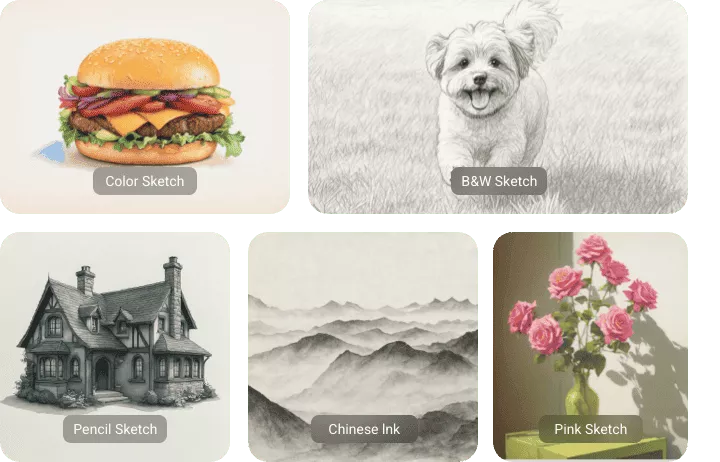
自由に編集
プロとして、線画だけで満足する必要はありません。 FlexClipの編集パネルでは、署名の挿入、フレームの挿入、フィルターの適用、複数の線画を使ったスライドショーの作成など、自由に編集できます。造力を解き放ち、線画の魅力を最大限に引き出しましょう。
線画アートを楽しもう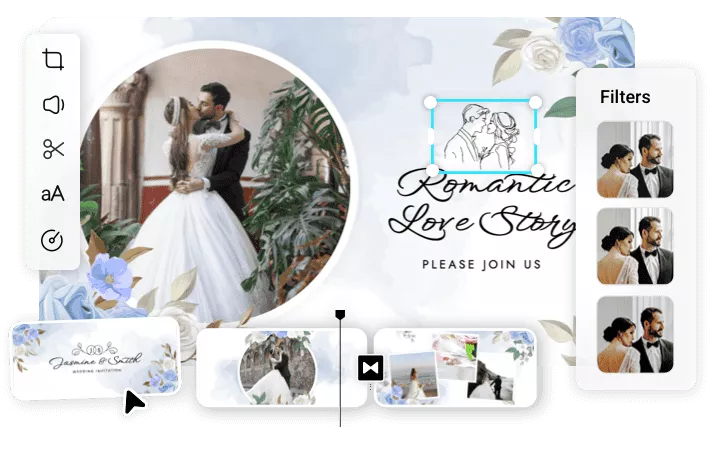
写真を線画に変換する方法
- 1
線画フィルターにアクセス
FlexClipのAI画像変換ツールにアクセスし、「絵」セクションに移動して、「線画」フィルターを選択します。
- 2
写真をアップロード
変換したい写真をFlexClipにドラッグ&ドロップし、「生成」をクリックします。
- 3
エクスポートと共有
数秒以内に線画が完成します。ローカルフォルダに保存するか、ソーシャルメディアでシェアしましょう。