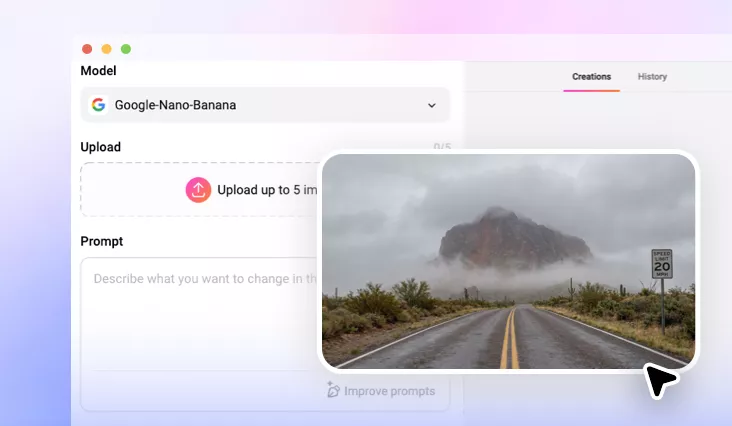
AIかすみ除去
写真から霧、スモッグ、反射を除去し、シャープなディテールと鮮やかな色を取り戻します。
私たちのパートナー
FlexClip AIかすみ除去ツールの主な特徴

AIによる霧除去
1つのプロンプトだけで、AIが写真の中のかすみがかかった部分を自動で識別し、失われた鮮明さや自然な細かさを復元します。手動編集は不要です。

高速処理
FlexClip は、迅速かつ高品質な結果を求めるクリエイター向けに設計されています。AI がかすみのかかった写真を数秒で分析し、補正します。

さまざまな形式に対応
FlexClipは、JPG、PNG、WebP、HEICなど、たくさんの画像形式に対応しているため、フォーマット変換の手間が省けます。
高品質なヘイズ除去仕上がり
高品質なヘイズ除去とは、解像度が高いだけでなく、写真がくっきりと見え、色のバランスが自然であることが大切です。FlexClipは、写真のヘイズを除去しながら、色をより鮮やかにし、細かい部分までしっかりと再現します。それでいて、元の雰囲気やリアルさはそのまま保ちます。このクオリティにより、どのプラットフォームでもプロフェッショナルな仕上がりを実現でき、他と差をつけることができます。
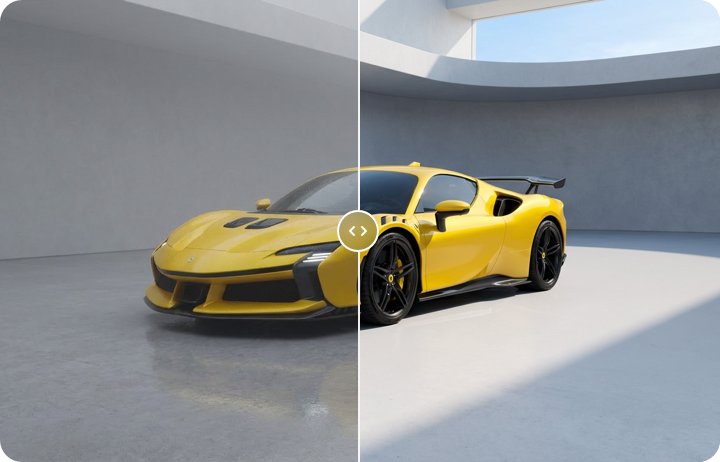
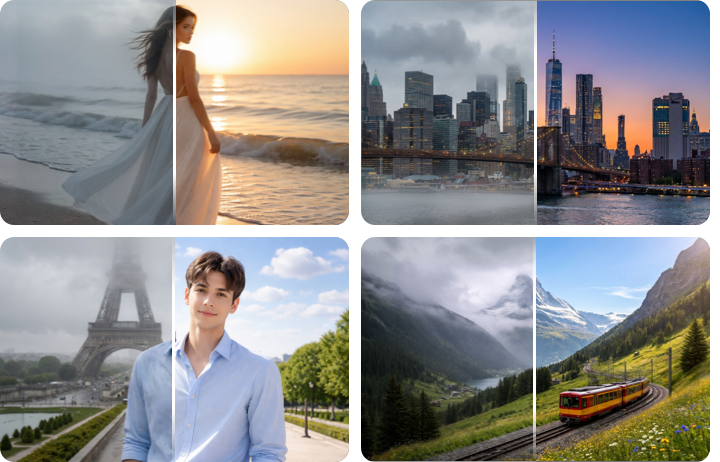
あらゆる写真のヘイズを除去
FlexClipのAI写真デハイズツールは、さまざまな写真に対応しています。風景写真、街の写真、旅行の写真、水中写真、逆光の写真、そして、さらにはグレアやヘイズの影響を受けた人物写真にも使えます。FlexClipは、写真の中のヘイズの原因を自動で見つけて、自動で除去します。そのため、いろいろな撮影スタイルでも安心して使えます。写真をきれいに直したいクリエイターにとって、FlexClipはとても便利なツールです。
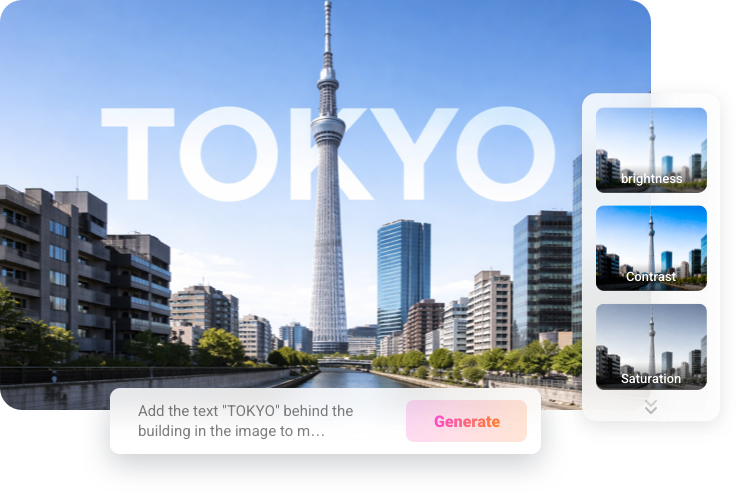
かすみ除去の出力を簡単に微調整
AIが自動でかすみ除去処理を実行した後、仕上がりを自分好みに調整できます。明るさ、コントラスト、色の鮮やかさを変えたり、文字やスケッチを追加して、映画のような雰囲気を作ることもできます。すべて1つのプロンプトでできるので、スムーズで自由、そして楽しい写真編集体験ができます。
写真のかすみを除去する方法
- 1
かすんだ写真をアップロード
FlexClipのAI写真編集ツールを開き、かすんだ写真をドラッグ&ドロップしてアップロードします。
- 2
画像のかすみを消す
「画像のかすみを消して、他の部分ははっきりしたままにする」など、編集したいプロンプトをテキストで入力します。
- 3
書き出してダウンロード
数秒で、はっきりした写真が生成されます。パソコンに保存したり、SNSに投稿したり、次の動画制作に使うことができます。