


如果您正在阅读这篇文章,那么很可能是因为您手上有一个较大的 MP4 视频文件,并希望将 MP4 转换为 URL 链接。这样,您就可以轻松在各种社交媒体上分享,或将其嵌入到网站、邮件等场景中使用。
在这种情况下,一个免费且好用的 MP4 转链接生成器将是您的绝佳救星。
在这篇文章中,我们带您了解在线将 MP4 转换成 URL 链接的4种最佳方法,帮助您轻松生成可分享的链接,让您的视频内容在各种社交媒体上触及更多观众。


目录::
相关阅读:如何在 Gmail 邮件中嵌入视频。
快速了解将 MP4 转换为 URL 链接的方法:
由于 MP4 是视频文件格式,而 URL 是网址,要将 MP4 转换为 URL 链接,目前主要有 4 种方法:
不同的方法适合不同的需求。接下来,我们将详细介绍这 4 种主流方式,并提供可操作的使用策略。请继续往下看。
1.使用 FlexClip 将 MP4 转换为 URL 链接
如果您是视频内容创作者或者是参与视频创作团队中的专业人士,在将 MP4 转换成 URL 之前需要编辑视频,比如裁剪、分割、添加字幕、文字动画、音乐 & 音效等等。那么,一个非常好的解决方法就是使用操作简单且功能强大的线上工具 - FlexClip AI 视频制作软件。
轻松编辑视频并将 MP4 转为 URL

用 FlexClip 将 MP4 转换成 URL 链接其实超级简单。以下是详细步骤:
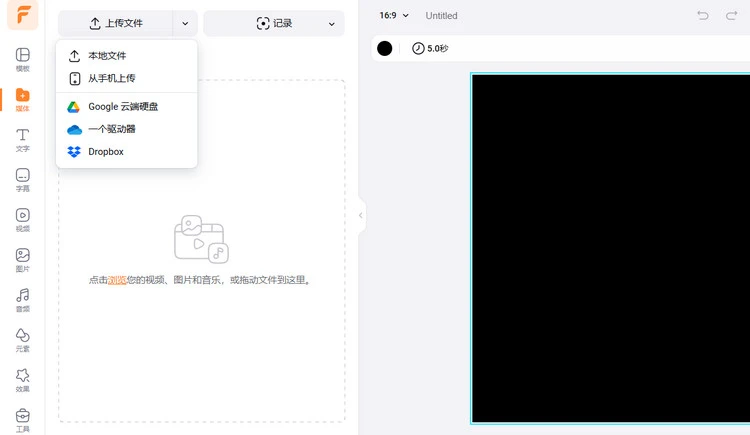
上传 MP4 视频
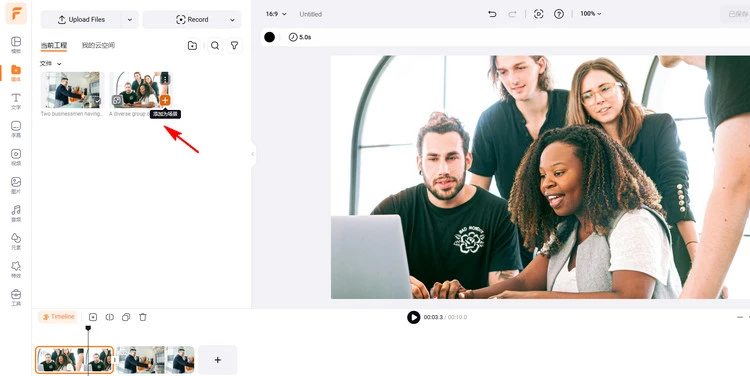
将视频添加到时间线
点击「文字」,从 1,000+ 预设的文本样式中选择,用于视频标题或者行动号召,像是 YouTube/TikTok/IG Reels 的点赞 & 分享 & 订阅按钮、促销徽章、新闻标题、个人资料标题、对话框、名言标题、标注标题、搜索栏等等。所有的文本样式都可以随意编辑修改。
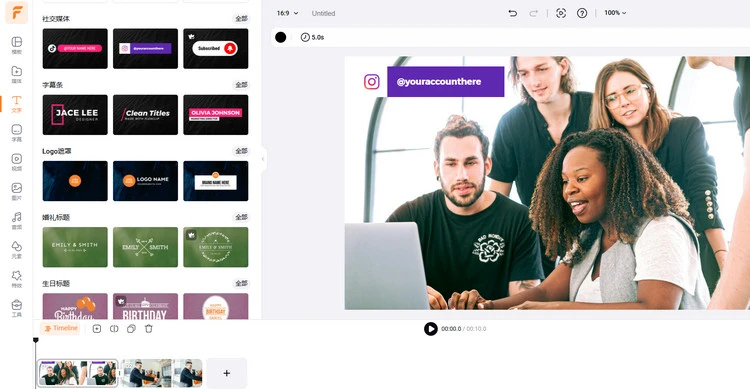
编辑文字
如果您的 MP4 视频中包含旁白或者歌词,可以点击「工具」,使用 AI 自动字幕功能一键生成字幕。字幕功能支持 140+ 种语言,准确率高达 95%!您可以轻松编辑和美化生成的字幕内容,或以 SRT、VTT、SSA、ASS、SUB、SBV、TXT、CSV等格式下载字幕。
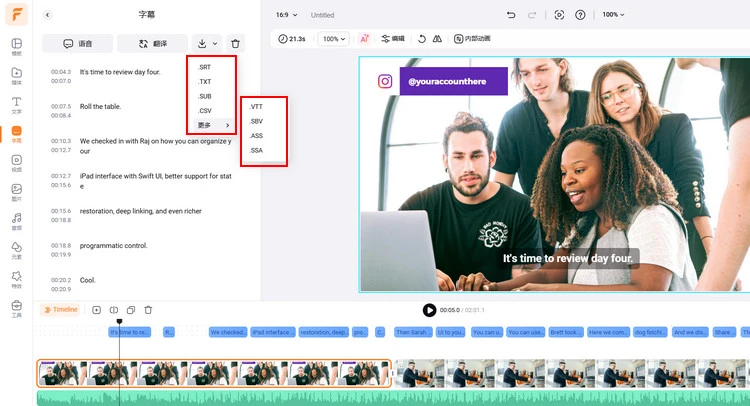
添加并编辑自动字幕
接下来,点击「音频」按钮,从 74,000+ 免版税的音频资源中挑选素材,打造符合符合视频氛围和节奏的背景音。您还可以使用 AI 音乐生成器,通过文字生成专属配乐。支持裁剪/分割音频、调整音量、叠加音轨等功能。
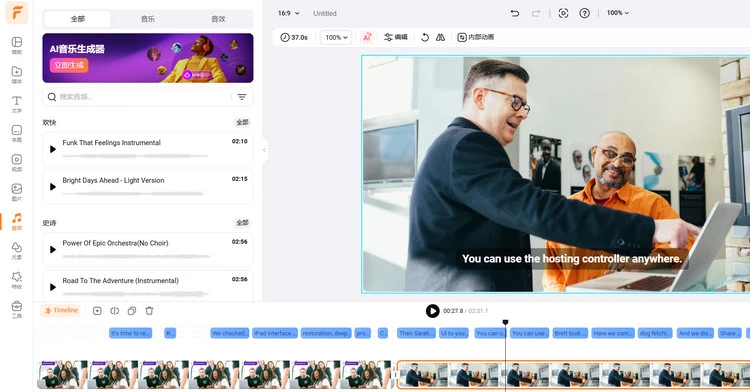
添加免版税的音乐和音效
编辑完成后,点击「输出」按钮,将视频保存为 MP4 格式(最高支持 4K)。输出完成后,FlexClip 会自动为您生成一个可点击的链接。您只需复制并粘贴到任意平台,即可快速分享视频。
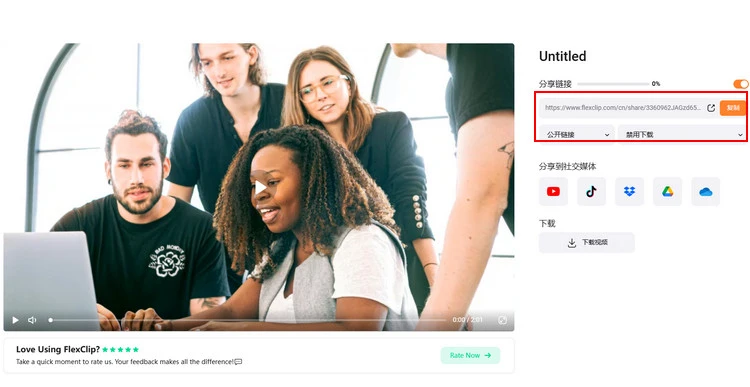
输出并分享视频
用 FlexClip 将 MP4 转换成 URL 既简单又高效。除了生成 URL 链接,FlexClip 还为您提供以下功能:
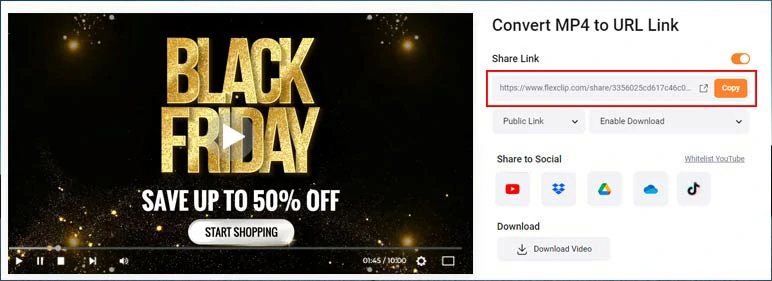
输出视频并生成 URL 链接
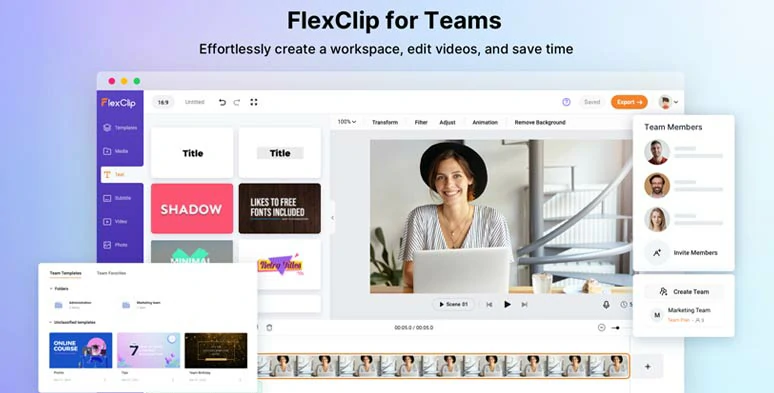
团队编辑视频





通过 FlexClip 彻底改变视频编辑进程
2.使用YouTube将MP4转换为URL链接
如果您对 MP4 视频没有太多编辑需求,那么将其上传到 YouTube 转换为 URL 链接就是一个极佳选择。YouTube 是全球最受欢迎的视频托管平台,而且完全免费。以下是将 MP4 转换为 YouTube 链接的详细步骤。
登录 YouTube 账户 > 点击「建立」按钮 > 选择「上传视频」> 拖动上传您的 MP4视频。
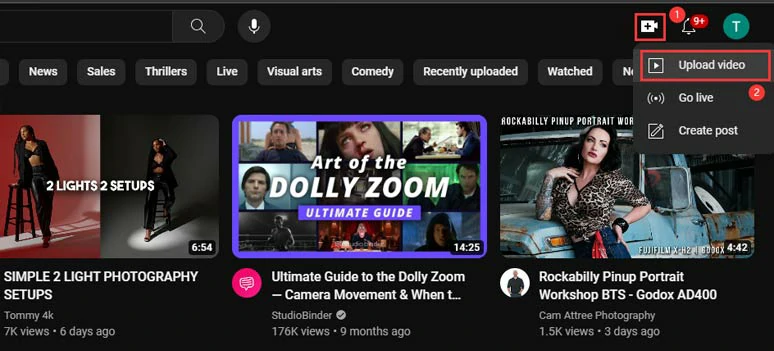
上传 MP4 视频至 YouTube
现在,您可以添加视频的详细信息,如视频标题和描述,上传或使用自动生成的缩略图作为视频封面 > 选择是否将视频添加到播放列表 > 标记视频是否面向儿童(通常选择否) > 添加视频标签(以便更好地传播视频) > 设置视频的语言 > 点击「下一步」 > 添加字幕、片尾画面或提示卡片 > YouTube 会自动进行版权检查 > 再次点击「下一步」。
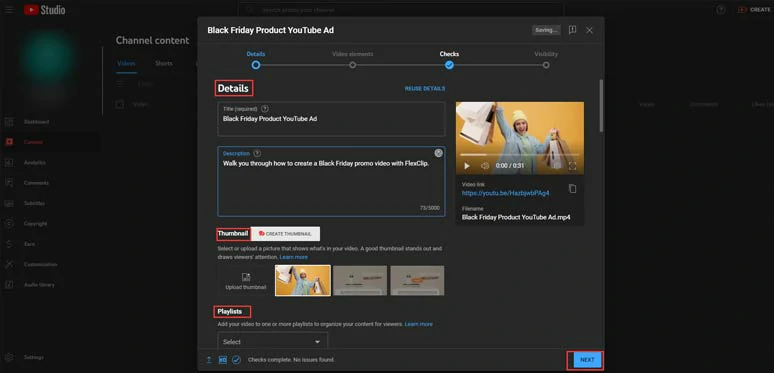
添加YouTube视频标题、描述及其他细节
在「可见性」部分,您可以选择视频的公开范围:
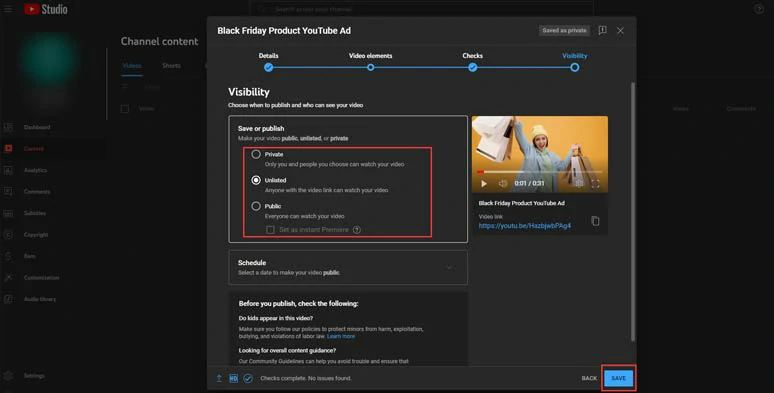
选择您YouTube视频的可见性并发布视频,以获取可分享的链接
确认设置后 > 点击「保存」即可发布视频 > 发布之后就可以获取视频链接并轻松分享视频了!
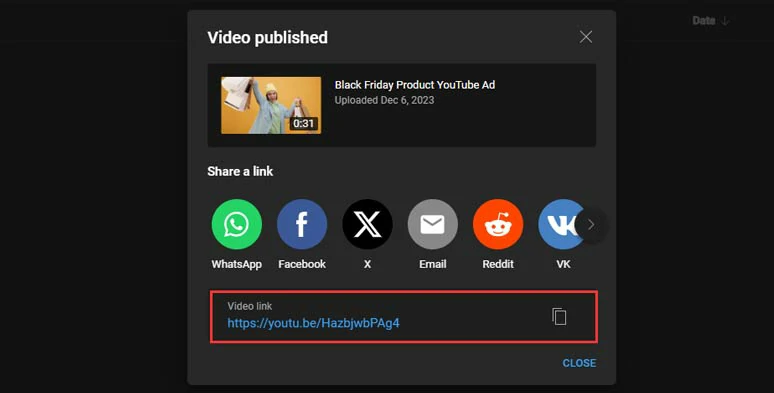
复制您YouTube视频的链接以便于分享
3.使用Google Drive将MP4转换为URL链接
除了像 YouTube 这样的视频托管平台,另一个省心的解决方案是使用 Google Drive 将MP4转换为 URL 链接。您可以免费享有 15GB 云端存储空间,用于保存和转换 MP4 视频为 URL 链接。
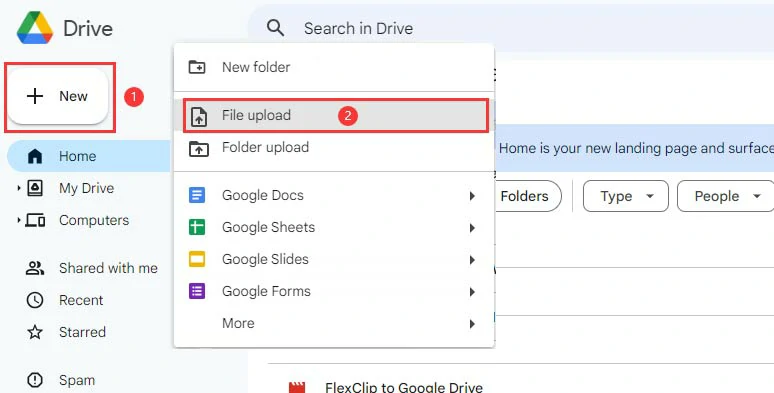
上传MP4视频至Google Drive
点击「首页」 > 找到 MP4 视频 > 右键单击视频 > 从下拉菜单中选择「分享」 > 点击「分享」 > 将视频权限设为「任何知道链接的人都可以查看」 > 点击「复制链接」 > 将视频链接分享给其他人即可。
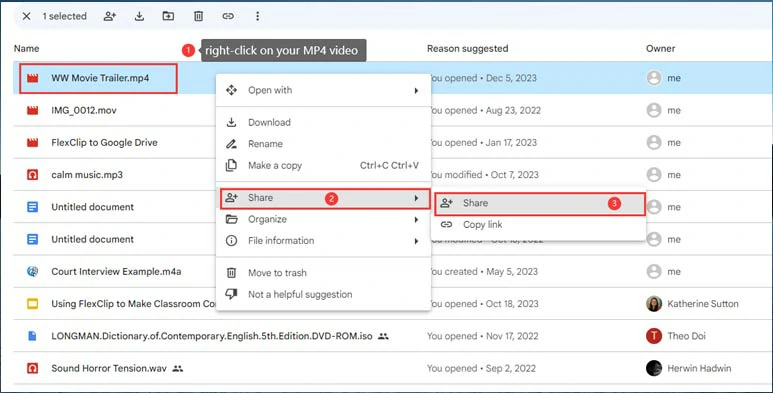
右键单击 MP4 视频,点击「分享」来设置URL链接的可见性
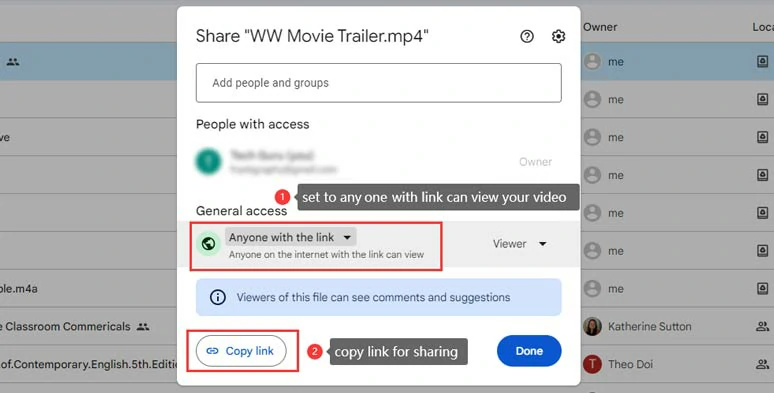
复制 MP4 URL 链接
4.使用 WeTransfer 将 MP4 转换为 URL 链接
最后,如果您只需要一个临时的视频链接来分享视频,且视频文件小于 2GB,那么可以使用免费的 MP4 转链接生成器 - WeTransfer。它是一款在线文件传输服务,可以将任何文件转换为可分享的链接。此外,WeTransfer 可在线可用,同时提供 iOS 和 Android 手机应用。
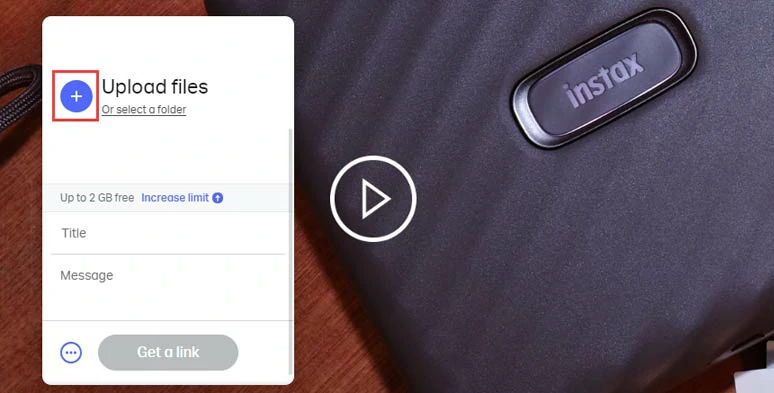
上传 MP4 视频至 WeTransfer
点击右上角三个点 > 选择「获取传输链接」 > 点击「获取链接」按钮生成 MP4 分享链接 > 复制链接就可以分享了。
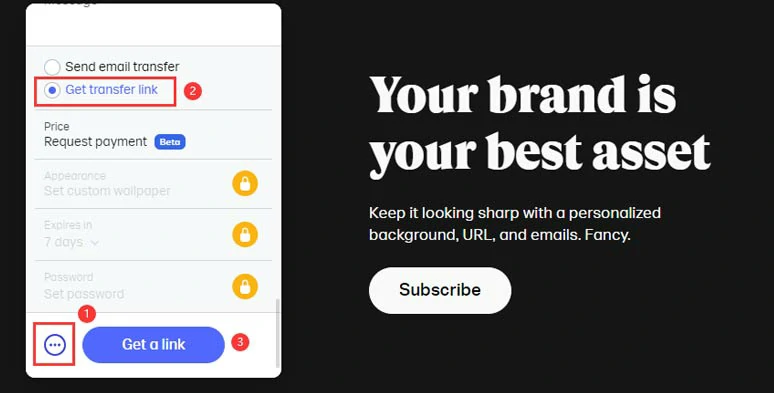
通过 WeTransfer 在线将 MP4 转换为 URL 链接
WeTransfer 唯一的缺点是,免费用户生成的分享链接仅 7 天有效期,且观看者需要下载视频才能播放。
结语
总而言之,将 MP4 转换为 URL 链接可以让您轻松地将视频嵌入并分享到各种在线平台。您可以随意使用这四种 MP4 转链接工具,将视频生成分享链接,方便传播。别忘了在 Facebook 或 Twitter 上分享这篇文章,并告诉我们哪一种最适合您的需求。祝使用愉快!



