


专业的影片剪辑师会建议你在后期制作中给影片添加音乐,因为在影片拍摄过程中会有杂音,无法达到最佳效果。如果你想将音乐和影片完美地结合起来,一个强大的音乐影片合并工具是必不可少的。
不用再到处寻找了,我们测试了 30 款工具,精选出 10 款最佳免费影音合并软件。查看它们的最佳功能和隐藏限制,然后选择一款试试吧!
影音合并软件最佳推荐:FlexClip
免费版本限制: 输出720P分辨率,10分钟时长的影片。
FlexClip 是一款简单易用的影音合并软件。在其时间轴上,您可以上传多个视频和音频文件,然后通过拖拽滑杆无缝同步,最高可输出清晰度为4K的影片。
除了简单的影音合并,FlexClip 还能让您的影片臻于完美。您可以给影片添加特效,来提升其整体质感,降低音频背景噪音,甚至重新创造与影片完美搭配的全新音效。在FlexClip,享受全新的影音编辑体验吧!
如何使用 FlexClip 合并音讯和影片

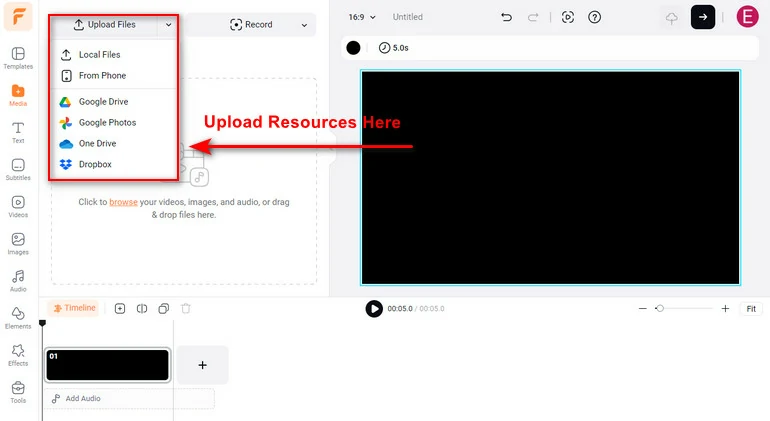
上传音乐影片到 FlexClip
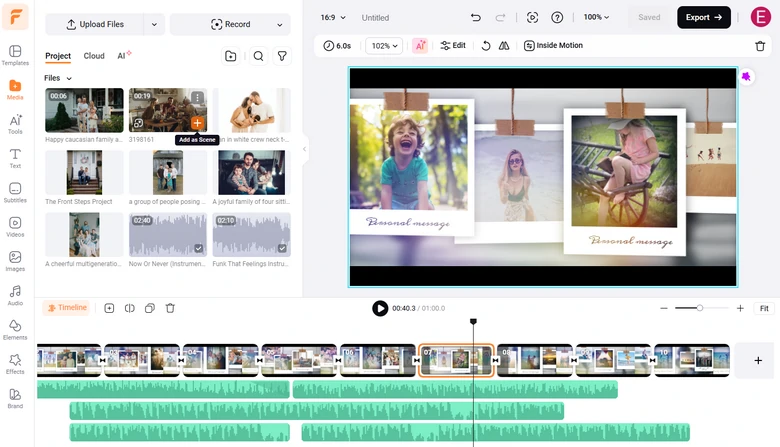
使用 FlexClip 合并音讯和影片
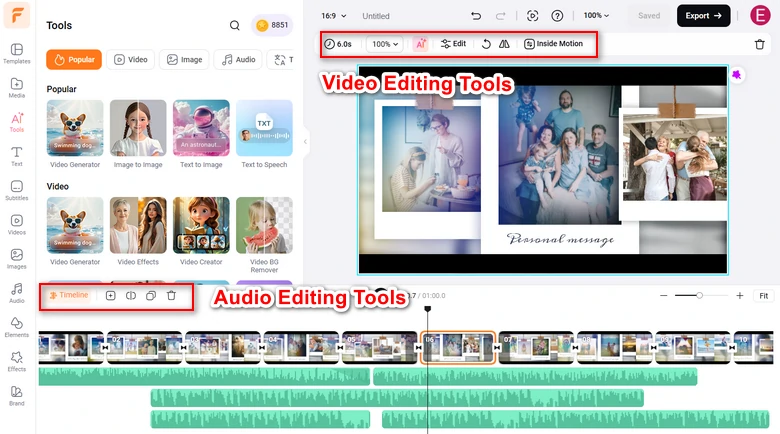
使用 FlexClip 打造高品质影音效果
2. Clideo
免费版本限制: 所有导出文件均新增浮水印,文件上传大小限制为 500 MB,处理速度较慢。
Clideo 是另一款简单易用的影音合并软件。它可以将您的影片、照片和音乐即时合并成一个完整的影片,甚至可以合并在线的影片和照片。支持的媒体格式包括 MP4、AVI、MPG、VOB、WMV、MOV 等。
还有一点需要注意。要使用 Clideo,您必须注册。对于非注册用户,输出内容将会新增浮水印。
如何使用 Clideo 合并影片和音频
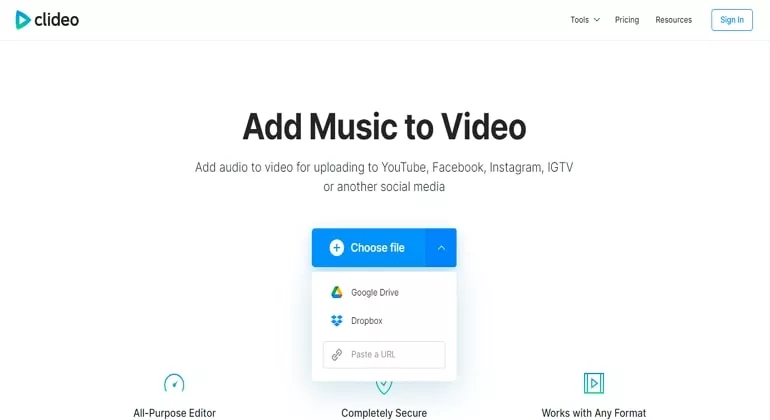
使用 Clideo 合并音频和影片
3. 剪映
免费版本限制: 所有输出影片均为带浮水印的 1080P 分辨率。大多数编辑功能和资源也需要付费才能使用。
CapCut 是一款适用于所有设备的影音合并软件。您可以下载 CapCut 软件并在电脑上使用,也可以访问其官方网站直接在浏览器中启动,或在移动设备上安装 CapCut 应用程序。无论您选择哪种方式,影片和音讯的合并都非常简单。
CapCut 的独特之处在于其丰富的 TikTok 热门资源。它包含流行音乐、特效、转场、字体等等。这些内置素材让创作者能够轻松制作出爆款影片。此外,您还可以使用一些技巧来改变声音、添加 AI 数字人等。
如何使用剪映合并音讯和影片
4. Adobe Express
免费版本限制: 免费版限制影片宽高比为 16:9,影片质量为原始画质。此外,时间轴上无法叠加多个音讯。
并非使用 Adobe 软件就需要高级编辑技能。Adobe Express 旨在让影片编辑像照片编辑一样简单。凭借其简洁的拖放式界面,您可以快速上传影片片段、进行剪辑、添加背景音乐或配音,只需点击几下即可完成。所有操作均可在线上流畅完成,无需任何编辑技能。
然而,Adobe Express 并不具备音量调整、色彩校正、遮罩等高级编辑工具。它非常适合那些想要使用知名品牌但影片编辑经验不足的用户。
如何使用 Adobe Express 合并音讯和影片
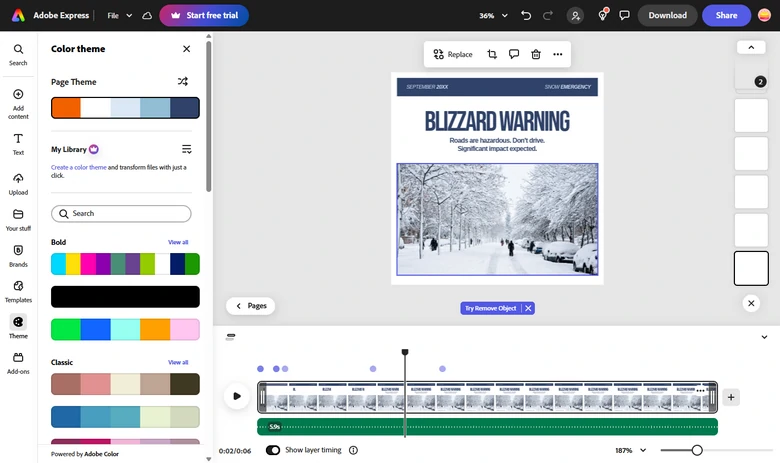
使用 Adobe Express 合并音讯和影片
5. OnlineConverter
限制: 您只能上传最大 250MB 的影片。
OnlineConverter 可以帮助您合并音讯和影片。无论您是想在保留原有音频的情况下为影片添加新音频,还是想替换影片中的音频,都可以实现。
由于 OnlineConverter 只是一个工具,它不提供任何编辑功能。默认情况下,输出影片的长度与原始影片相同;如果影片长度超过音讯时长,音讯将自动循环播放。
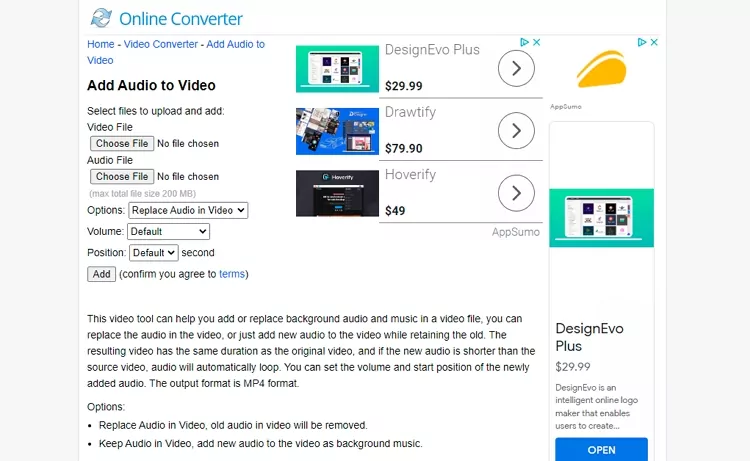
使用 OnlineConverter 合并音频和影片
6. ClipChamp
免费版本限制: 最高 1080P 导出分辨率,以及对素材库、资源和功能的使用受限。
ClipChamp 与 Microsoft 无缝集成,拥有拖放式时间线面板、实时预览等特点,可轻松组合影片片段和音讯。此外,其丰富的音效、音乐和影片模板素材库可帮助创作者在几分钟内制作出精美专业的影片。
您也可以尝试一些 AI 工具,例如自动剪掉静音部分、抑制背景噪音。毫不费力地为影片添加音乐和音效,提升影片品质。
如何使用 ClipChamp 将音讯和影片结合起来
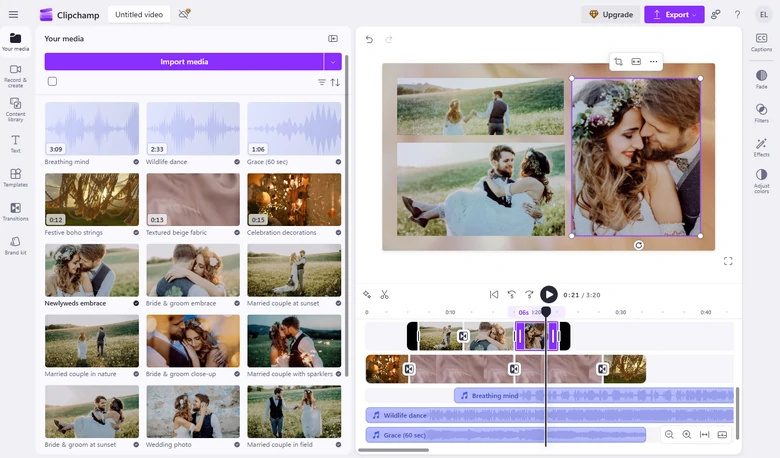
使用 ClipChamp 合并音频和影片
7. VLC
VLC 是一款开源媒体播放器,同时也是一款优秀的影片编辑器。它能出色地合并音讯和影片文件,并保存到本机文件夹。您也可以选择所需的格式来保存最终影片。
使用 VLC 合并音频和影片
8. iMovie
iMovie 是预装在所有 Mac 设备上的影片编辑器。大多数人使用它进行各种专业影片剪辑。如果您是 Mac 用户,即使没有编辑基础,也可以用它合并音讯和影片,因为过程并不复杂。
除了可以轻松合并影音外,iMovie 支持保留高分辨率影片。但 iMovie 的缺点是只支持 16:9 影片。如果您手上有竖屏视频,它可能无法处理。
如何使用 iMovie 合并音讯和影片
使用 iMovie 合并音讯和影片
9. OpenShot
OpenShot 是一款面向所有人的开源影片编辑器,完全免费。只要下载到电脑上,您就可以使用 OpenShot 进行各种影片编辑,包括影音合并。
与其他影片编辑工具类似,OpenShot 是基于时间轴的编辑器。只需将影片和音讯拖拽到时间线并同步,即可在几秒钟内获得带声音的视频。
如何使用 OpenShot 合并音讯和影片
使用 OpenShot 合并音讯和影片
10. VSDC
VSDC 是一款免费的软件,提供一系列影片制作工具。它不仅可以合并音频和影片,还能帮助您提升音频品质、使用滤镜、进行色彩校正,从而改善影片和照片画质。
我们不建议购买专业版,因为如果您只是想合并音频和影片,基础版就足够使用。
如何使用 VSDC 合并音频和影片
使用 VSDC 合并音频和影片
小贴士:用 FFmpeg 合并音频和影片
用音频重新编码的方式合并音频和影片:
ffmpeg -i video.mp4 -i audio.wav -c:v copy -c:a aac output.mp4
如果您想复制音频而不是重新编码,可以:
ffmpeg -i video.mp4 -i audio.wav -c copy output.mkv
如果您的影片已有音频,而您想替换影片中的音频,则需要告诉 FFmpeg 使用哪条音频流:
ffmpeg -i video.mp4 -i audio.wav -c:v copy -c:a aac -map 0:v:0 -map 1:a:0 output.mp4



