


想让您的图片更具吸引力吗?试试看用 AI 更换图片风格吧!无论是日常自拍还是旅行照片,AI 都能轻松赋予它全新的视觉效果 - 让普通照片瞬间变成油画、动漫,甚至是未来感十足的风格。
如果您不想花时间学习如何使用复杂的 Photoshop,又想把图片转换成多种不同的风格,就继续阅读吧!本文将带您了解如何通过 AI 图片风格转换器,高效生成富有创意的多种风格图片。
延伸阅读:使用 AI 将普通照片转换成油画风格>>
相关阅读:如何将照片转换成吉卜力风格>>
唯一需要的最佳 AI 图片风格转换器
使用FlexClipAI 照片编辑器,您可以像专业设计师一样轻松更换图片风格。无需任何编辑技巧,就能在数秒内把图片转换成各种风格,例如动漫、吉卜力、动作人偶、赛博朋克或绘本风等。FlexClip 采用先进的 AI 技术识别上传的图片,在变换风格的同时保留原有特征,确保生成的作品高度逼真、自然。
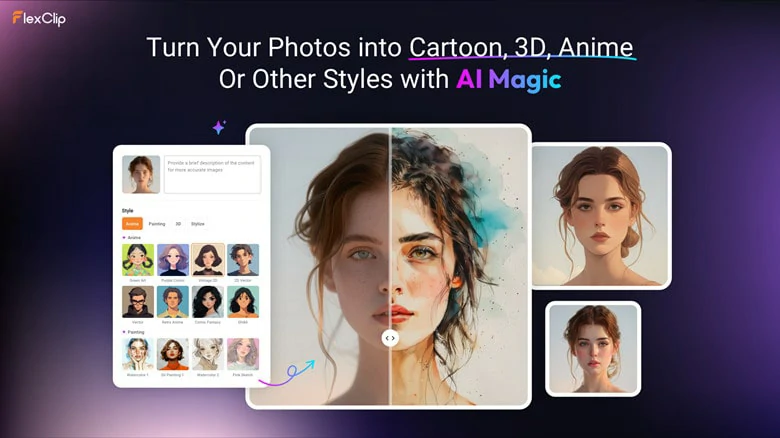
在线使用 AI 更换图片风格 - FlexClip
无论您是想通过预设风格快速转换图片,还是希望用提示词更灵活地掌控生成效果,FlexClip 的 AI 图片风格转换器都能轻松满足您的需求。现在就打开简洁清晰的工具界面,随我们一起了解如何使用 FlexClip 轻松转换图片风格吧!

如何使用 FlexClip 通过 AI 转换图片风格
使用 FlexClip 的 AI 工具,您可以灵活地更换图像风格。在此,我们将为您介绍三种不同的解决方案。现在就开始吧!
1.通过预设风格一键转换图片风格
更换图片风格最简单的方式,就是直接选择一个现成的预设风格,让 AI 自动帮您完成转换。接下来,我们要向您展示如何使用FlexClip 图片生成图片工具,将普通图片转换成超过 80 种不同的风格。
步骤 1. 打开 FlexClip 并上传图片
在浏览器中打开 FlexClip 图片生成图片工具,点击「上传图片」按钮上传需要转换风格的图片。
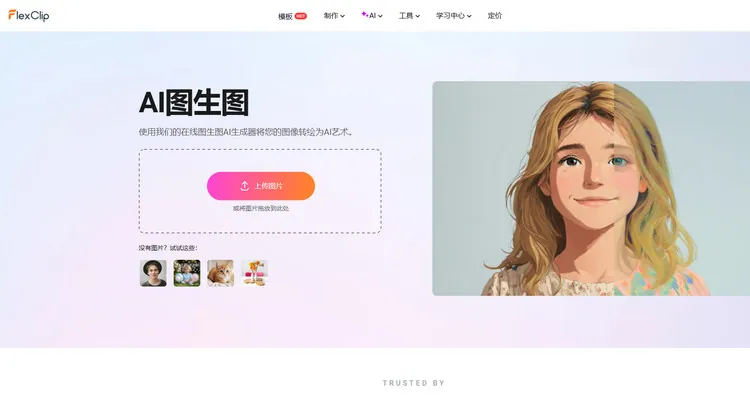
上传图片
步骤 2. 选择预设风格
在这里,有大量不同的风格供您挑选,包括吉卜力、水彩、线条绘图、卡通、动作人偶、黏土等 80 多种热门图片风格。向下滚动流量,选择喜欢的风格,然后选择需要生成的图片数量。
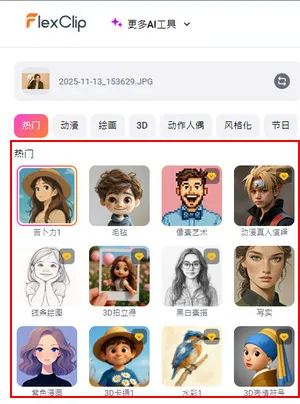
选择预设风格
如果您需要更精准地调整风格,可以输入提示词描述您的需求。最后,点击「生成」按钮。
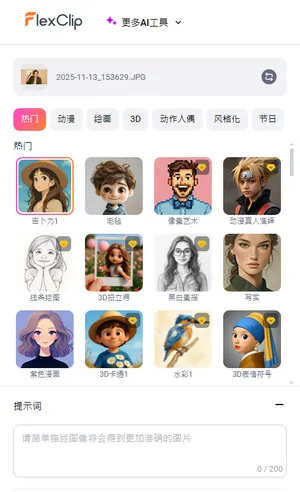
输入提示词
步骤 3. 下载并分享
如果您对生成的结果满意的话,可以直接下载图片,然后用它来制作动态图片拼贴或者幻灯片。同时,您也可以将生成的图片一件分享到社交媒体,超级方便!
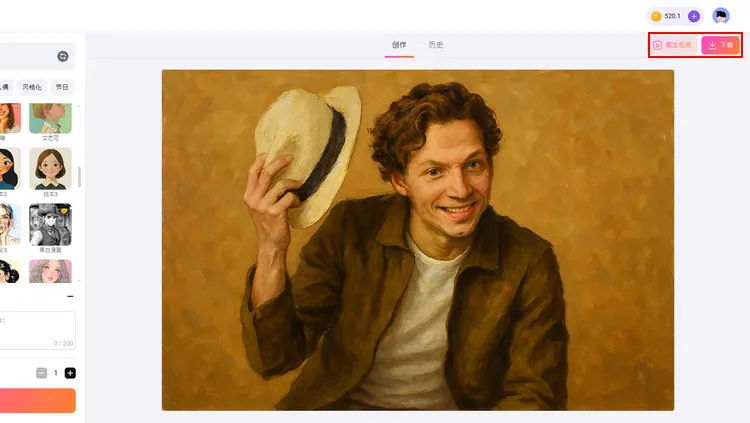
下载并分享图片
以下是使用图片生成图片工具转换风格前后的对比
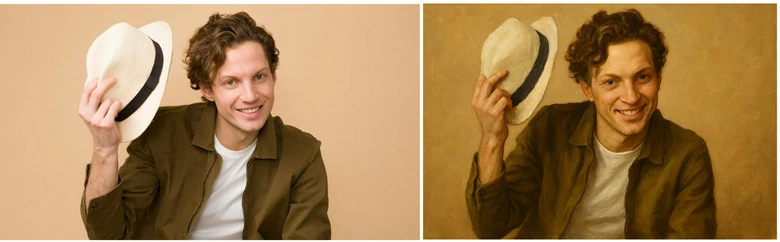
图片风格对比
2.通过参考图转换图片风格
如果您想要使用不同的 AI 模型来转换图片风格,或者在 FlexClip 图片生成图片工具中找不到喜欢的风格,那么可以使用FlexClip AI 文生图片生成器,通过参考图来转换图片风格。
步骤 1. 打开 FlexClip 文生图工具页面并上传图片
进入FlexClip 文生图工具页面,点击上传参考图。AI 会在保留原图人物特征的同时,生成一张带有同样风格的全新图片。
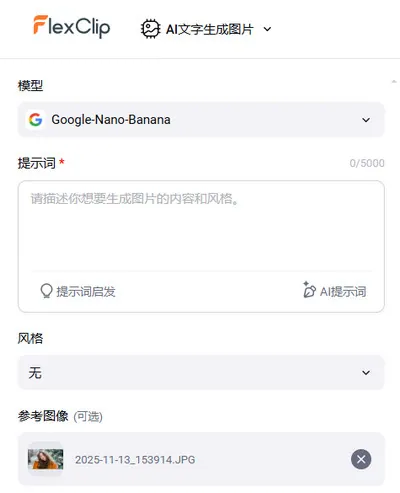
上传参考图
步骤 2. 选择风格或者描述风格
您可以从 FlexClip 预设的图片风格中挑选(与图片生成图片工具的风格不同),或者输入文字来描述您想要的图片风格。
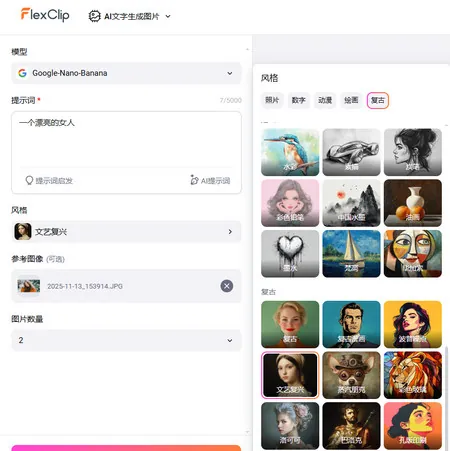
选择或描述风格
步骤 3. 转换图片风格并下载
选择需要生成的图片数量,然后点击「生成」按钮。几秒钟之后,您就可以得到全新风格的图片了。下载或一键分享图片,也可以进入FlexClip 的编辑页面进一步优化图片。
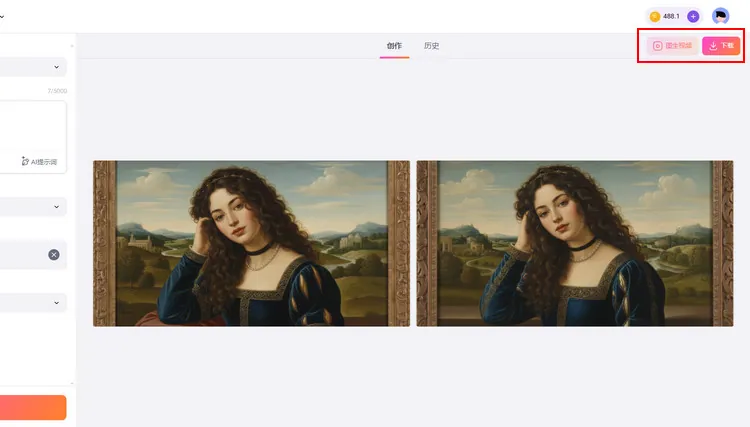
生成并下载图片
下方是通过 AI 文生图工具转换图片前后的对比
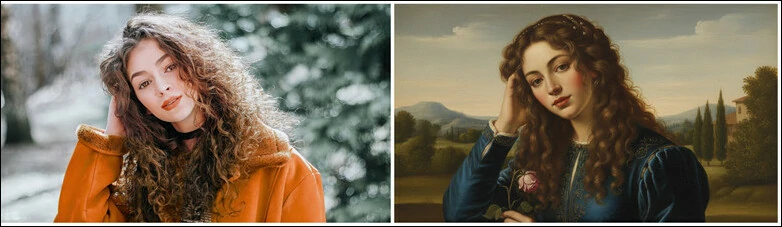
图片风格对比
3.使用 AI 提示词转换图片风格
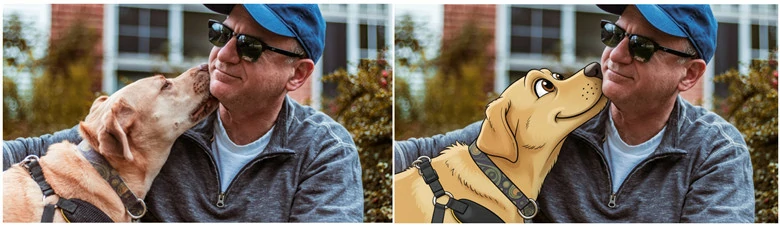
想要体验更多乐趣?使用FlexClip AI 照片编辑器,您可以只改变图片中某个特定部分的风格(比如可爱的宠物),同时保持其它部分不变。立即体验创作的自由,探索无限风格的可能性!
步骤 1. 上传图片
打开FlexClip AI 照片编辑器页面,上传需要改变风格的图片。
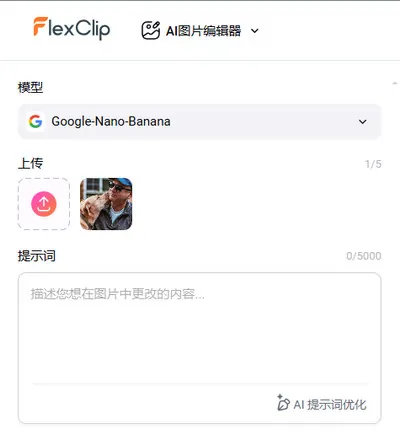
上传图片
步骤 2. 描述想要编辑的内容
描述您想要改变风格的部分。比如,您可以写「将这只猫更改为卡通风格,同时保持其他部分不变」。描述越详细,生成的结果越准确。
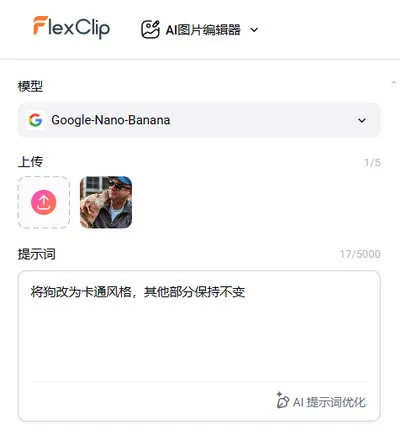
描述想要更换风格的内容
步骤 3. 生成并下载
点击「生成」按钮,然后 AI 会自动为您更换所选部分的风格。只需几秒钟,您就能得到一张拥有新风格的图片。您可以选择下载或者分享这张图片。超级方便!
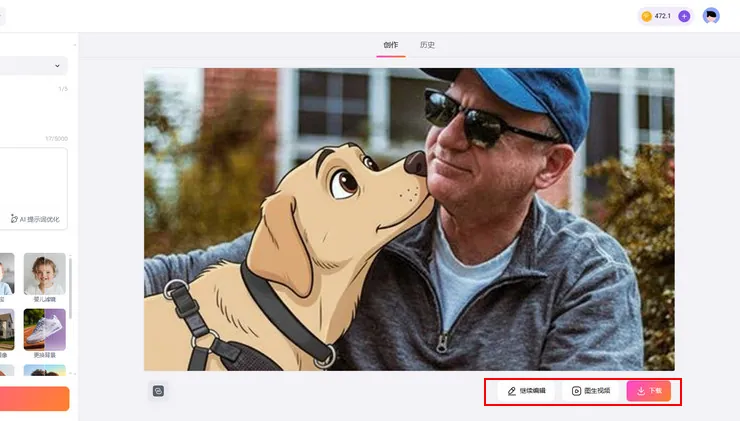
更换风格并下载图片
使用 AI 照片编辑器更换风格前后对比图
下载并分享新图片
为什么 FlexClip 是转换图片风格最好的选择
FlexClip 的 AI 模型基于数百万张真实图片进行训练,能够快速分析您上传的照片,并将其转换为您想要的风格,同时完整保留原图的细节与独特特征。
使用FlexClip,您可以通过 AI 轻松更换图片风格。FlexClip 提供了大量 AI 模型和预设的图片风格随您挑选,让您能轻松得到满意的新风格。
使用 FlexClip 更换图片风格真的超级方便。无论您在家使用电脑,还是外出使用手机,都能随时访问平台,轻松、快速更换图片风格。
FlexClip 不仅仅是一个图片风格转换工具,更是一个充满创意的 AI 乐园。您可以修复老照片、提高图片清晰度、移除图片水印或者图片内容、替换图片主体、更换天空、换脸、换发、换装、将静态图片转换成 3D 动态图片、将图片生成视频等等。总而言之,您想要的 AI 功能 FlexClip 几乎都能实现!
更多 AI 工具
另外两款值得一试的 AI 图片风格转换器
如果您想要尝试不同于 FlexClip 的图片风格转换方式,这里为您推荐两款非常好用的 AI 图片风格转换器。
#1 AI 图片风格转换器 - Stable Diffusion
提到 AI 图片风格转换,Stable Diffusion 几乎总会出现在推荐名单中。作为一款备受欢迎的生成式 AI 模型,它可以通过简单的文字提示轻松转换图片风格。
使用 Stable Diffusion 的其中一个主要优势是,它准备了多种风格供您挑选。您可以通过简单的文字提示轻松改变照片的风格。此外,如果预设风格无法完成符合您的喜好,您还可以调整模型,甚至创建新的模型来获得满意的图片风格。
如何使用 Stable Diffusion 通过 AI 转换图片风格
#2 AI 图片风格转换器 - Prisma
如果您想要在手机上转换图片风格,那么 Prisma 是个不错的选择。这款照片编辑应用结合了机器学习与人工智能技术,能轻松为照片转换风格。Prisma 准备了 500 多种精美的风格供您挑选,您可以轻松将自己的图片转换成令人惊艳的风格。
同时,Prisma 也支持更换图片背景、调整曝光度和对比度等功能,让您能进一步编辑图片,从而得到理想的效果。编辑完成后,您就可以下载高清图片了。
如何使用 Prisma 通过 AI 转换图片风格
关于使用 AI 转换图片风格的相关问题
1.“使用 AI 转换图片风格”是什么意思?
“使用 AI 转换图片风格”是指利用 AI 技术,将原有的图片转换成新的艺术风格,比如动漫、吉卜力、赛博朋克、油画、卡通、写实风格等等,完全不需要手动编辑。
2.我可以把我的照片转换成复古印度风格图片吗?
当然可以!使用 FlexClip 的 AI 照片编辑器,您可以轻松将自拍照转换成复古印度风格。只需上传照片,输入提示词,AI 就能在几秒钟内为您生成理想的效果。
提示词示例:将自拍照转换为传统印度风格,4K 超高清、逼真写实。一幅令人惊艳的年轻印度女性肖像,拥有长长的黑色波浪卷发,如瀑布般自然垂落在肩上。她身穿一件半透明、优雅的红色纱丽,轻柔地披在一侧肩头,露出里面合身的传统短袖上衣。右耳后别着一朵白色鲜花。她微微侧目,神情柔和宁静,气质温婉动人。请确保脸部与上传照片完全一致,五官不作任何改动,100% 相同。背景是一面色调温暖、简约素雅的墙面,右侧的暖光照射在墙上,在她身后投下柔和的轮廓和发丝阴影。整体氛围复古、艺术且充满质感。
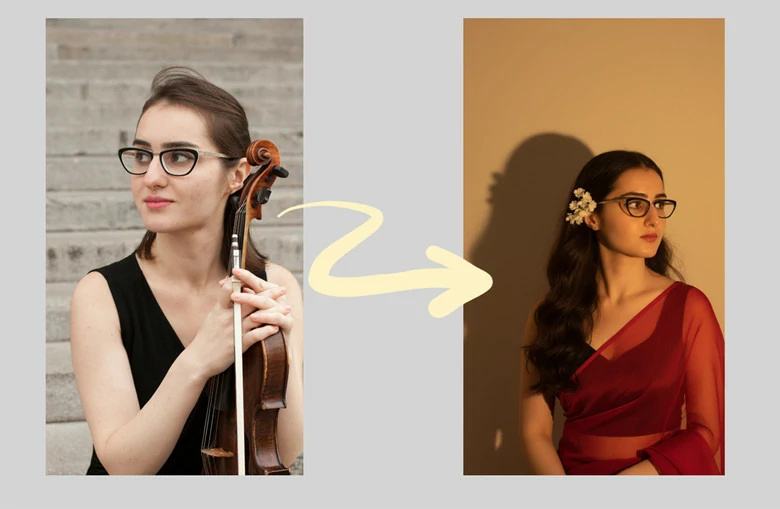
将照片转换成复古印度风格
3.使用 AI 图片风格转换器需要具备编辑技能吗?
完全不需要!FlexClip 的 AI 工具非常适合新手使用。您只需要上传图片,选择或者描述想要的风格,AI 就会自动完成所有转换步骤,让您轻松获得满意的结果。
4.AI 在转换风格时会保留人物特征和细节吗?
会的。FlexClip 的 AI 风格转换工具经过数百万张真实图片训练,能在应用新风格的同时完整保留人物的特征、形状与细节,确保图片依然清晰可辨、自然真实。
结语
以上就是关于转换图片风格的全部内容了。总的来说,AI 图片风格转换器为您提供了一种轻松又有趣的方式,将普通照片变成独具艺术感的作品。本文介绍了三款实用的 AI 图片风格转换工具,让您无论在电脑、手机或网页上,都能轻松实现创意风格化。准备好开启您的图片风格探索之旅了吗?挑选一款心仪的工具,马上开始创作吧!



