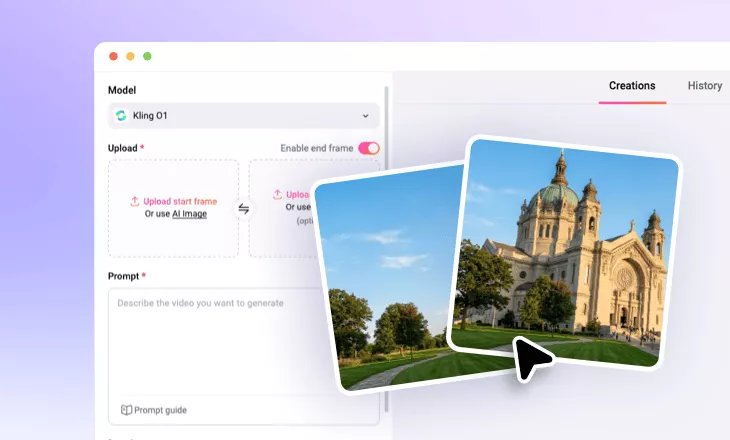
KI-Bau-Timelapse-Generator
Probieren Sie diesen einfach zu bedienenden KI-Bau-Timelapse-Generator aus und erstellen Sie Ihr eigenes Bau-Timelapse-Video ganz nach Ihren Anforderungen.
TRUSTED BY
Warum den KI-Bau-Timelapse-Generator von FlexClip wählen?

Online-KI-Bau-Timelapse-Generator
Keine zusätzliche Software erforderlich. Öffnen Sie einfach Ihren Browser und greifen Sie auf unseren Online-KI-Bau-Timelapse-Generator zu, um Bau-Timelapse-Videos zu erstellen.

Einfach zu bedienen
FlexClip bietet einen benutzerfreundlichen KI-Bau-Timelapse-Generator, der für alle zugänglich ist. Dank des intuitiven Designs können Sie mühelos beeindruckende Bau-Timelapse-Videos erstellen.

Schnelle Generierung
Sobald Sie zwei Bilder eines Gebäudes hochladen, verwandelt der KI-Bau-Timelapse-Generator diese innerhalb von Sekunden in eine KI-generierte Bau-Timelapse-Animation.
Vergleichsbilder vor und nach der Bauphase mit KI erstellen
Wenn Sie ein KI-Bau-Timelapse-Video in FlexClip erstellen möchten, sollten Sie zwei Vergleichsbilder des Gebäudes vorbereiten – eines vor und eines nach der Bauphase. Der KI-Fotoeditor von FlexClip kann Ihnen dabei helfen, solche Vergleichsbilder einfach zu erstellen. Sie können beispielsweise einen Prompt eingeben, damit die KI auf Basis Ihrer hochgeladenen Gebäudeskizze ein Bild des fertigen Gebäudes erzeugt. Alternativ kann FlexClip anhand eines hochgeladenen Gebäudefotos auch eine Skizze des Gebäudes vor der Bauphase generieren. Sie entscheiden.
Hochwertiges KI-Bau-Timelapse-Video erstellen
Der KI-Bild-zu-Video-Generator von FlexClip kann jedes Foto mit nur einem Klick in ein animiertes Video verwandeln. Dank der Start-/Endbild-Funktion können Sie einen fließenden Übergang zwischen zwei Bildern erstellen. Laden Sie einfach zwei Vergleichsbilder des Bauprojekts in FlexClip hoch und geben Sie einen kurzen Prompt für den gewünschten Bau-Timelapse-Effekt ein. Anschließend erstellt die KI automatisch ein hochwertiges Bau-Timelapse-Video für Sie. Die fortschrittliche KI von FlexClip versteht Ihre Prompts präzise und erzeugt einen realistischen, beeindruckenden Bau-Timelapse-Effekt entsprechend Ihren Anforderungen. Außerdem können Sie die Videolänge individuell anpassen.
Verschiedene KI-Videoeffekte zur Auswahl
FlexClip ist ein leistungsstarker KI-Videoeditor, mit dem Sie zahlreiche KI-Videoeffekte online ausprobieren können. Beispielsweise können Sie den KI-Bewegungsanimations-Generator verwenden, um Bewegungen, Gesichtsausdrücke und Aktionen aus einem Referenzvideo auf statische Bilder zu übertragen. Ideal für Tanzvideos, Musikcontent oder Performance-Animationen ohne komplizierte Bearbeitung. Alternativ können Sie auch die voreingestellten KI-Videoeffekte von FlexClip ausprobieren und trendige Effekte direkt online nutzen.
So erstellen Sie ein KI-Bau-Timelapse-Video
- 1
Vergleichsbild für die Bauphase erstellen
Öffnen Sie den KI-Fotoeditor von FlexClip, laden Sie eine Gebäudeskizze hoch und geben Sie einen Prompt mit dem gewünschten architektonischen Stil ein, um ein Vergleichsbild des fertigen Gebäudes zu generieren.
- 2
KI-Bau-Timelapse-Video erstellen
Öffnen Sie den KI-Bild-zu-Video-Generator von FlexClip, laden Sie zwei Gebäudefotos hoch, beschreiben Sie den gewünschten Bau-Timelapse-Effekt und klicken Sie anschließend auf „Generieren“, um die KI-Erstellung zu starten.
- 3
Bau-Timelapse-Video herunterladen
Überprüfen Sie das Videoergebnis und entscheiden Sie, ob es Ihren Vorstellungen entspricht. Laden Sie das neue KI-Video herunter und teilen Sie es nach Bedarf.