


Vielleicht möchten Sie Bilder mit ansprechendem Text veröffentlichen, um Ihre Emotionen auf sozialen Medien auszudrücken. Oder Sie möchten zu einem anderen Zweck Text zu Fotos hinzufügen und bearbeiten, beispielsweise um Poster zu erstellen usw.
Suchen Sie nach einem Tool, mit dem Sie Text zu Fotos hinzufügen und Text in Bildern online bearbeiten können, das jederzeit verfügbar ist, ohne dass Sie eine zusätzliche Software installieren müssen? Daher empfehlen wir FlexClip - den besten Foto-Texteditor, mit dem Sie Text zu Bildern hinzufügen und online bearbeiten können.
Bonus: Jede Menge vorgefertigte Vorlagen zum Hinzufügen und Bearbeiten von Text




Teil 1 Hervorragender Foto-Texteditor zum Hinzufügen und Bearbeiten von Text auf Fotos online – FlexClip
FlexClip ist ein Online-Foto-Texteditor, der alle Anforderungen zum Hinzufügen und Bearbeiten von Text in Fotos erfüllt. Sie können den gewünschten Text durch Eintippen oder Einfügen durch Klicken zum Bild hinzufügen. Sie können in 5 Minuten ein Bild mit einer aussagekräftigen Geschichte erstellen! Wenn Sie wissen, was Sie sagen möchten, klicken Sie auf die Textbibliothek, um Ihrem Bild Text hinzuzufügen. So einfach ist das.

Ausgezeichneter Foto-Texteditor – FlexClip
Teil 2 So fügen Sie in FlexClip Text zu Fotos hinzu und bearbeiten ihn
Möchten Sie mit FlexClip Text zu einem Foto hinzufügen und bearbeiten? Wir haben die Lösung! Nachfolgend finden Sie einige detaillierte Schritte, die Ihnen zeigen, wie Sie in FlexClip Text zu Ihrem Bild hinzufügen und bearbeiten. Legen wir los!


Klicken Sie auf die Schaltfläche „Medien“, um Ihre Fotos von Ihrem Telefon oder Computer, Google Drive, One Drive usw. hochzuladen.
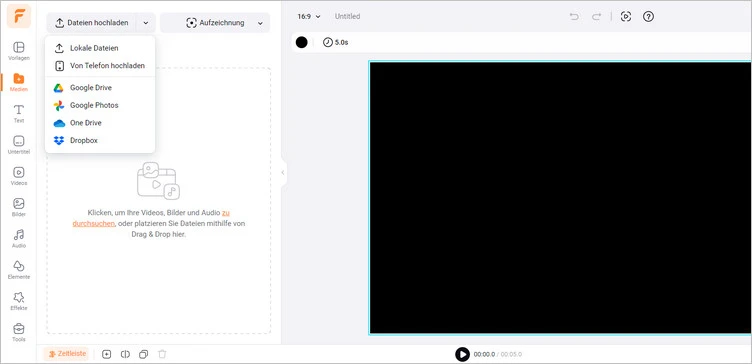
Fotomaterial hochladen - FlexClip
Oder klicken Sie auf die Fotobibliothek, um sich von den attraktiven Fotos inspirieren zu lassen, Text hinzuzufügen und sie zu bearbeiten.
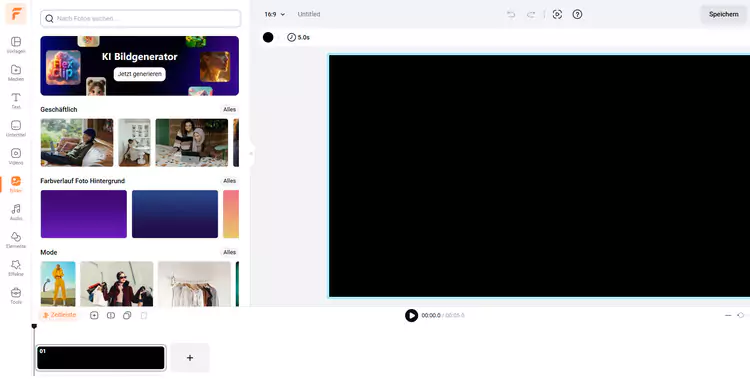
Fotobibliothek verwenden – FlexClip
Klicken Sie auf den Text, um einen Textstil auszuwählen, der Ihnen gefällt, und geben Sie dann den gewünschten Text in Ihr Foto ein. Wenn Sie Textmaterial vorbereitet haben, können Sie es auch direkt per Rechtsklick in Ihr Bild einfügen.
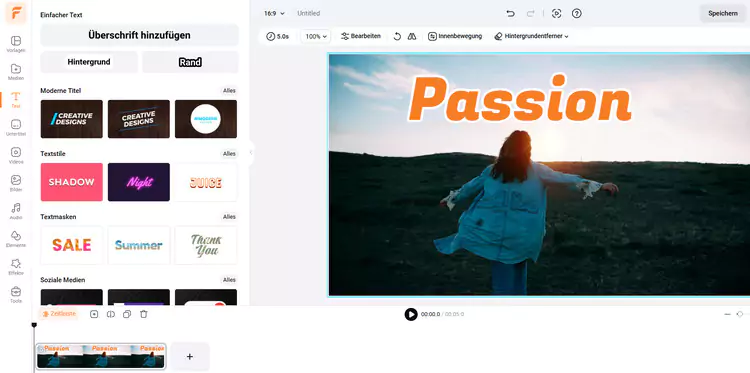
Fügen Sie Ihrem Foto Text hinzu – FlexClip
Sie können Ihr Bild mit Text weiter bearbeiten, z.B. Schriftart, Textfarbe, Größe und Groß-/Kleinschreibung nach Belieben anpassen. Darüber hinaus haben Sie die Möglichkeit, Textpositionen, Opazität und Ausrichtung anzupassen, um ein ansprechendes Erscheinungsbild zu erzielen, wenn Sie dem Foto normalen Text hinzufügen.
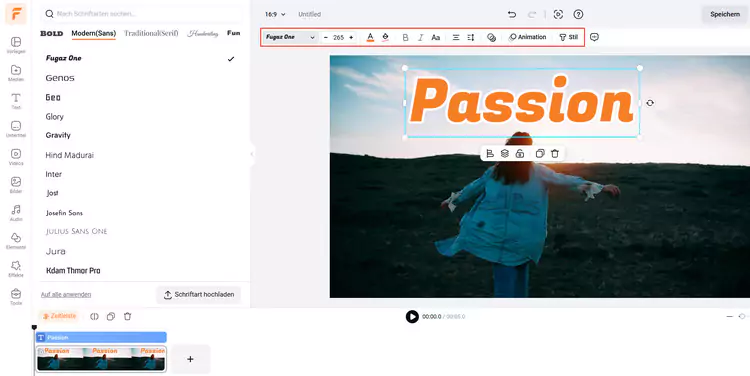
Bearbeiten Sie Text in Ihrem Foto – FlexClip
Wenn Sie mit dem generierten Foto mit Text zufrieden sind, können Sie auf den Exportrahmen tippen, um Ihr Bild mit Text herunterzuladen, oder Sie können es direkt in sozialen Medien teilen.
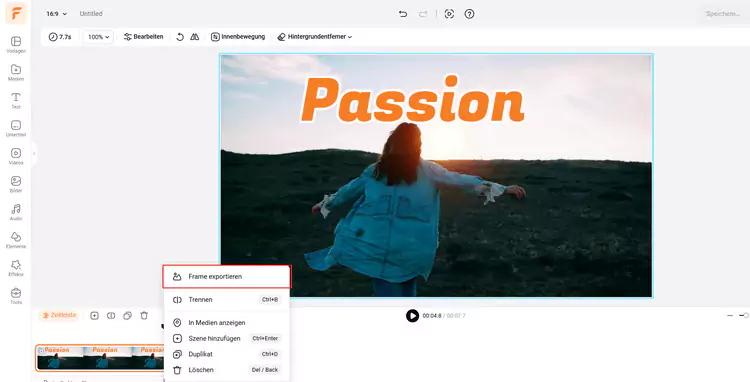
Laden Sie Ihr Foto mit Text herunter und teilen Sie es – FlexClip
Schlussfolgerung
Wir hoffen, Sie haben in dieser Anleitung gelernt, wie Sie Text zu Bildern hinzufügen und ihn mit dem besten Fototexteditor – FlexClip – bearbeiten können. FlexClip bietet Ihnen auch viele Funktionen zur Videoerstellung, die Sie erkunden können. Probieren Sie es aus!



