QR-Code-Generator
Erstellen Sie direkt im Browser einen benutzerdefinierten QR-Code aus einer URL. Schnell, sicher und einfach zu bedienen.
TRUSTED BY
Warum der QR-Code-Generator von FlexClip

Einfache Bedienung
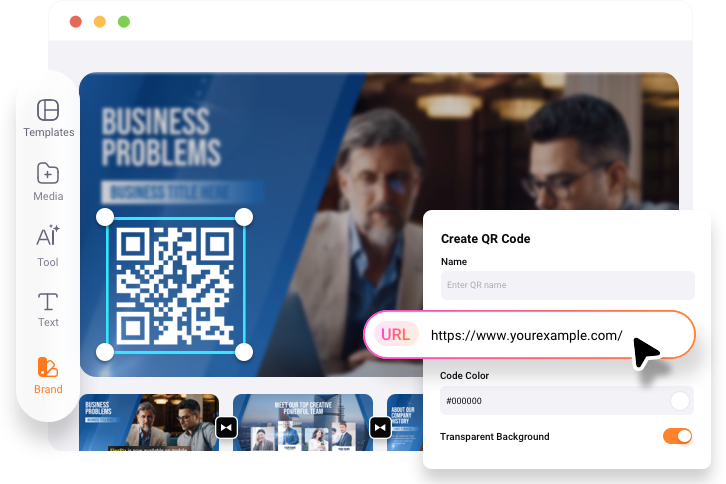
Sie haben keine technischen Kenntnisse? Kein Problem. Die benutzerfreundliche Oberfläche von FlexClip ermöglicht es Ihnen, QR-Codes einfach durch Eingabe von URLs zu erstellen.

Hochwertige Ausgabe
QR-Codes werden in hoher Auflösung erwartet. FlexClip exportiert erstellte QR-Codes in 800×800 Pixeln, perfekt zum Teilen und Scannen.

Schnelle Generierung
FlexClip kann in Sekunden einen QR-Code für eine URL erstellen. Kein endloses Warten, kein Download nötig.
URLs sofort in hochwertige QR-Codes umwandeln
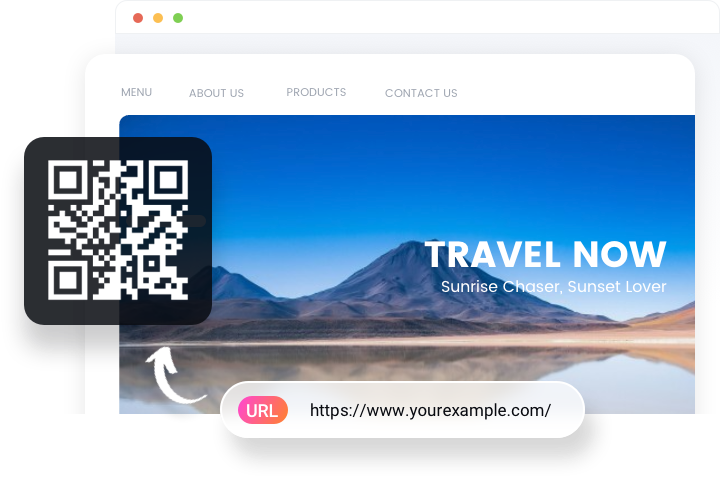
Der QR-Code-Generator von FlexClip verwandelt jede URL mühelos innerhalb von Sekunden in einen hochwertigen QR-Code. Egal, wohin Ihr QR-Code führt, FlexClip sorgt dafür, dass Ihr QR-Code klar, scannbar und bereit für Online- und Druckanwendungen ist. Keine Downloads. Einfach Links einfügen, Design anpassen und sofort Ihren professionellen QR-Code erhalten.
QR-Code, der zu Ihrem Markendesign passt
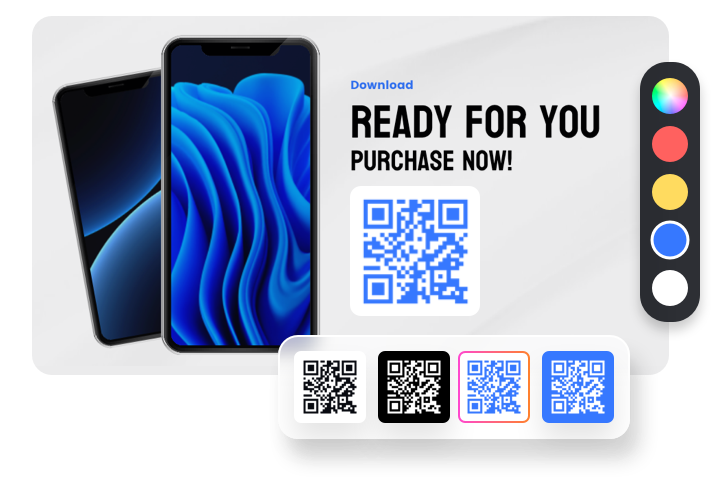
QR-Codes sind nicht nur funktional. Sie sind Teil der Markengeschichte. FlexClip versteht das. Ob Sie einen minimalistischen Schwarz-Weiß-Look oder ein lebendiges, kreatives QR-Code-Design bevorzugen – FlexClip bietet konsistente visuelle Ergebnisse dank Anpassungstools für QR-Codes und QR-Code-Hintergrundfarben. Keine Kompromisse bei der Lesbarkeit.
QR-Codes in Videoprojekte integrieren
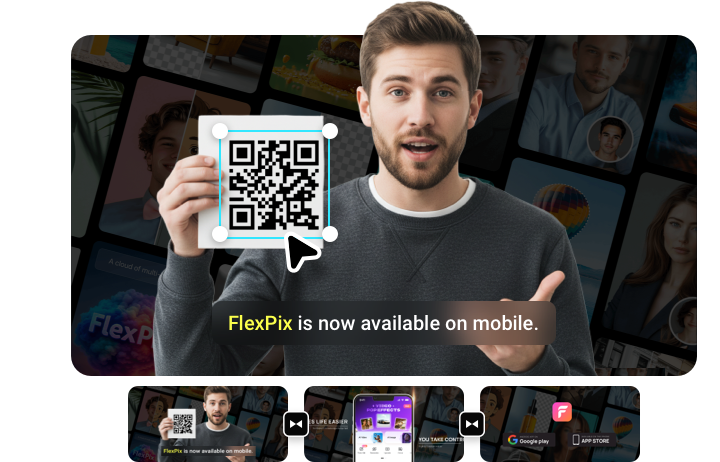
FlexClip geht über statisches Design hinaus. Im Bearbeitungsbereich von FlexClip können Sie scannbare QR-Codes in Videos integrieren, die Ihr Publikum direkt zu Social-Profilen, YouTube-Videos, Webseiten oder Shops führen. Binden Sie QR-Codes ein und verwandeln Sie Videos bei FlexClip in ein interaktives Erlebnis
So erstellst du einen QR-Code mit FlexClip
- 1
FlexClip QR-Code-Generator aufrufen
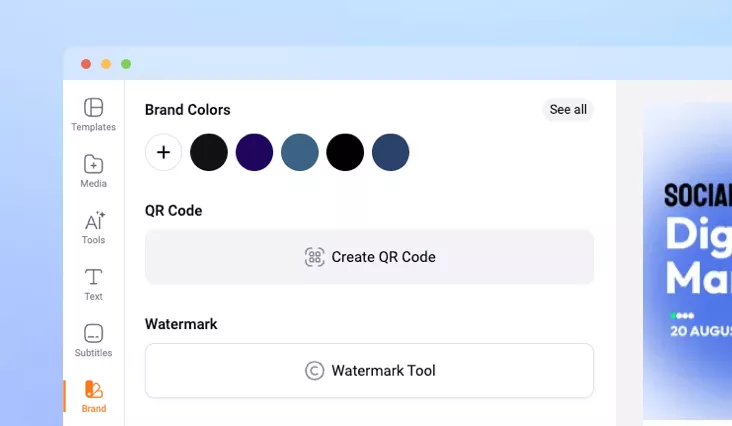
Sobald du dich im Bearbeitungsbereich von FlexClip befindest, gehe zum Bereich „Brand“. Scrolle ganz nach unten zum Abschnitt „QR Code“ und klicke auf das „+“-Symbol.
- 2
QR-Code erstellen
Gib den Namen des QR-Codes und den Link ein und passe die QR-Code-Farbe sowie den Hintergrund an. Der QR-Code erscheint direkt auf der rechten Seite.
- 3
Speichern & exportieren
Klicke auf „Bild speichern“, der QR-Code wird in deinem Projekt gespeichert. Wähle ihn aus und lade ihn in einen lokalen Ordner herunter.