Frames aus Video extrahieren
Extrahieren Sie hochwertige Frames aus Ihrem Video mit FlexClips kostenlosem Frame-Extractor — ohne Downloads, ohne Kenntnisse in der Videobearbeitung und ohne Wasserzeichen.
Warum FlexClip zum Extrahieren von Frames aus Videos wählen?

Frames aus Video online extrahieren
Extrahieren Sie Video-Frames direkt in Ihrem Browser. Keine Downloads, kein Login — ein schneller und einfacher Prozess zur Frame-Extraktion.

Unterstützte Videoformate
FlexClips Frame-Extractor unterstützt gängige Videoformate wie MP4, MOV, M4V, AVI und mehr, sodass Sie problemlos ein Bild aus jedem Video erfassen können.

Kostenloser Video-Frame-Extractor
Dieser Frame-Extractor ist völlig kostenlos. Sie können Frames aus Videos extrahieren und im PNG-Format speichern, ohne dass ein Wasserzeichen hinzugefügt wird.
please input title
Frames aus Video mit einem Klick extrahieren
Extrahieren Sie Frames aus jedem Video mühelos mit FlexClip. Laden Sie Ihr Video hoch, wählen Sie einen Frame aus und exportieren Sie ihn in hoher Qualität ohne Wasserzeichen. Keine Downloads, kein Login, keine besonderen Fähigkeiten erforderlich. Probieren Sie FlexClips kostenlosen Frame-Extractor aus und erfassen Sie den perfekten Moment in Sekundenschnelle.
Jetzt Frames extrahieren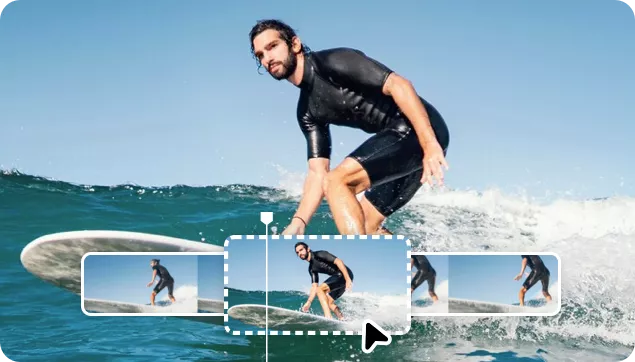
Frames aus Video für Thumbnails, Memes usw.
Egal, ob Sie einen Frame für ein YouTube-Thumbnail extrahieren, einen bestimmten Moment für einen Freeze-Frame-Effekt erfassen oder eine lustige Szene für Memes, Sticker und mehr verwenden möchten — FlexClips kostenloser Video-zu-Frame-Extractor macht es möglich.
Frames aus Video extrahieren
Kreativen Touch zu Ihren extrahierten Bildern hinzufügen
FlexClip ist nicht nur ein Video-Frame-Extractor — es ermöglicht Ihnen auch, Ihren extrahierten Bildern kreative Akzente zu verleihen. Sie können sie manuell mit Filtern, Text und Effekten bearbeiten oder den AI-Fotoeditor von FlexClip verwenden, um Ihre kreative Vision mühelos zum Leben zu erwecken. Erfassen Sie jeden Frame eines Videos und personalisieren Sie ihn nach Ihrem Geschmack mit FlexClip!
Extrahierten Frame bearbeiten
Wie extrahiert man Frames aus Videos in FlexClip?
- 1
Video hochladen
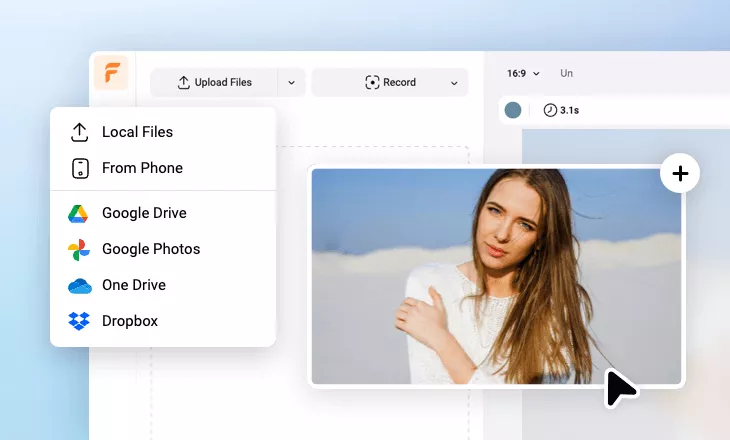
Laden Sie Ihr Video von einem lokalen Ordner, Ihrem Handy oder Cloud-Diensten hoch und ziehen Sie es auf die Timeline.
- 2
Frame auswählen und bearbeiten
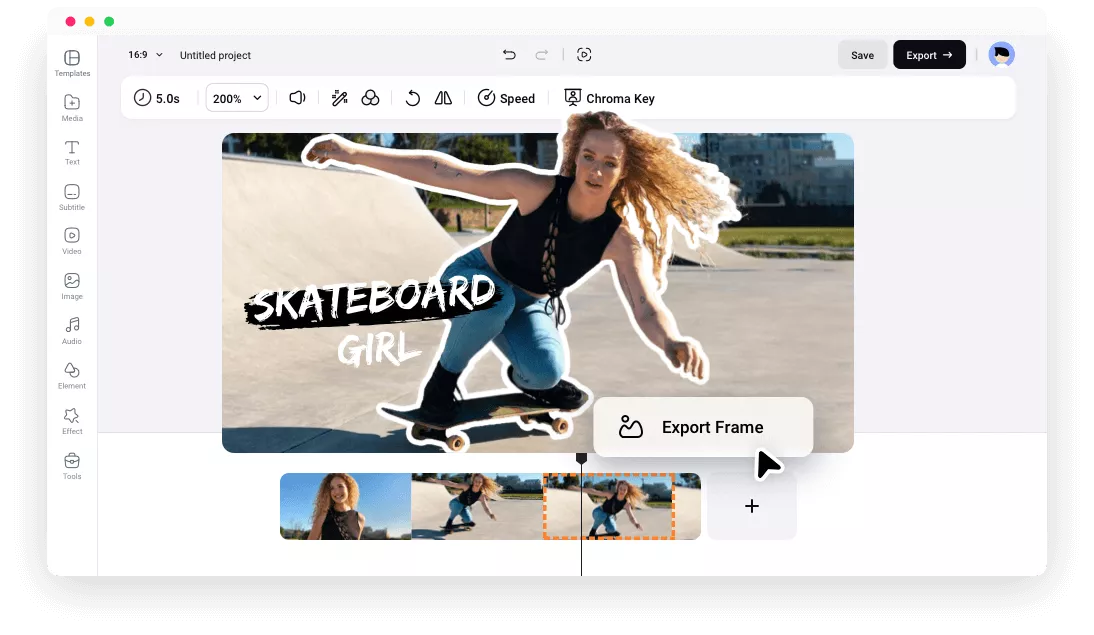
Bewegen Sie den Abspielkopf zu dem Frame, den Sie extrahieren möchten, und passen Sie ihn mit Text, Stickern, Filtern und mehr an.
- 3
Frame exportieren und speichern
Klicken Sie mit der rechten Maustaste auf den Frame in der Timeline, wählen Sie „Frame exportieren“ und speichern Sie ihn im hochwertigen PNG-Format.