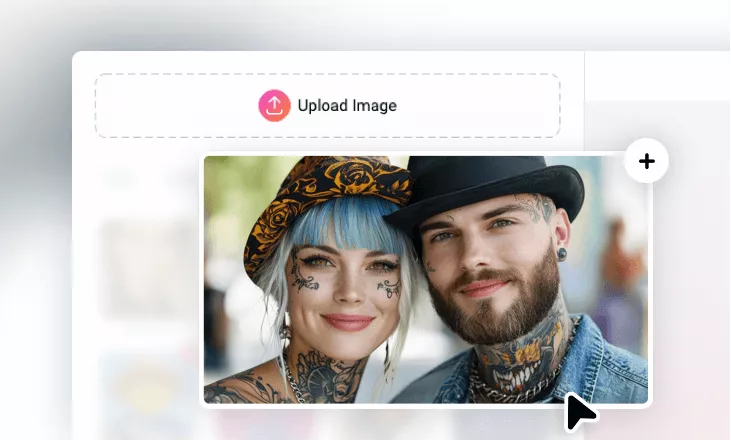
Tattoo online aus Foto entfernen
Entfernen Sie Tattoos sofort aus Fotos – für einen gepflegteren Look. Keine Bearbeitungskenntnisse nötig, kein Download erforderlich.
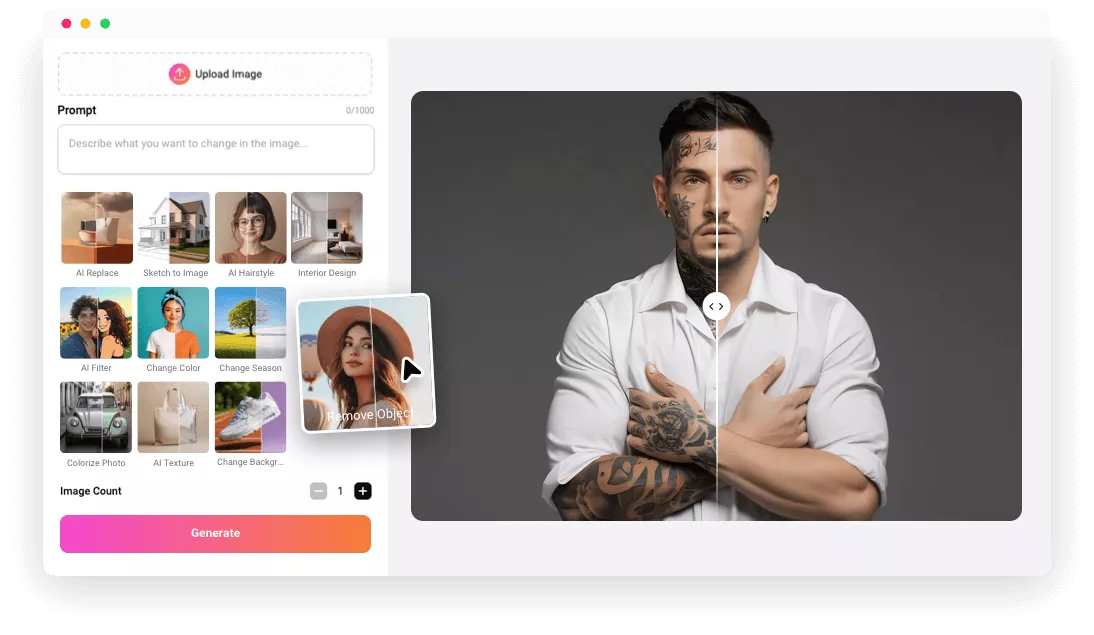
Entdecken Sie FlexClips KI-Foto-Editor zur Tattoo-Entfernung

Intelligente KI
Sie müssen keine mühsame manuelle Auswahl treffen – die KI von FlexClip erkennt Tattoo-Bereiche automatisch und entfernt sie in einem Schritt.

Einfache Bedienung
Keine Sorge vor KI-Tools – FlexClips Tattoo-Entferner ist einfach zu bedienen. Geben Sie einen kurzen Prompt ein, den Rest erledigt die KI – ganz ohne Verwirrung.

Informationssicherheit
Ihre Daten und Fotos werden niemals an Dritte weitergegeben. Sie können uns voll und ganz vertrauen – selbst bei Porträts, die Sie sonst lieber nicht zeigen würden.
please input title
Unerwünschte Tattoos für professionelle Zwecke entfernen
Während die meisten Tools zur KI-Tattoo-Entfernung auf manuelle Auswahl setzen, geht FlexClip einen Schritt weiter. Mit nur einem Prompt analysiert FlexClip präzise die tätowierten Bereiche, entfernt sie und erstellt eine makellose Haut – ganz wie im Original. Ohne Qualitätsverlust, ohne fehlerhafte Darstellungen. Ideal für Bewerbungsfotos, Ausweise, Social Media oder jede professionelle Verwendung!
Tattoo aus Bild entfernen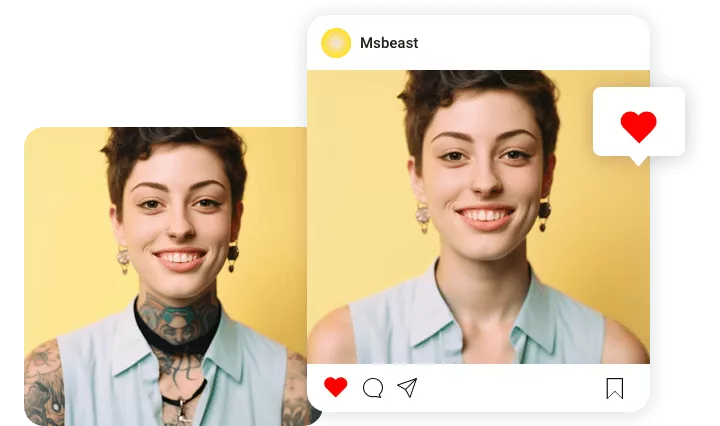
Kreativ mit Tattoos arbeiten
FlexClip ist nicht nur ein Tool zum Entfernen von Tattoos – Sie können auch virtuell neue Tattoo-Designs ausprobieren. Sagen Sie FlexClip einfach, welches Motiv Sie testen möchten, und es ersetzt das vorhandene Tattoo durch ein neues. Perfekt, um Tattoo-Ideen vor dem echten Stechen auszuprobieren – ganz ohne Schmerzen oder Reue.
Neues Tattoo-Design ausprobieren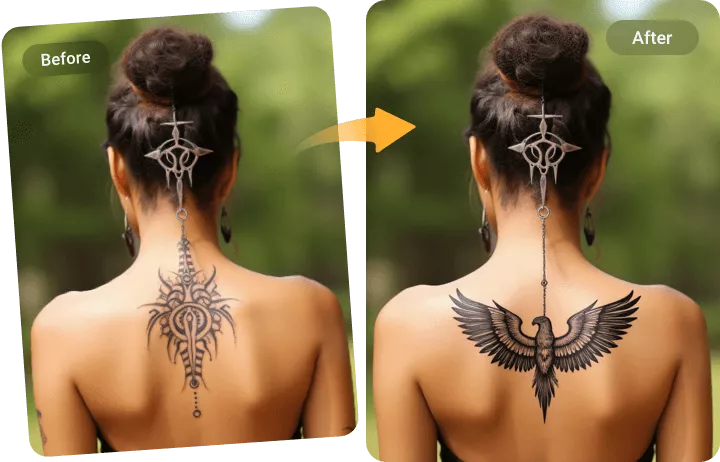
Weitere Makel korrigieren
Neben der Tattoo-Entfernung können Sie auch andere unerwünschte Elemente im Bild korrigieren – etwa Narben, Hautunreinheiten, Schatten oder Falten. Entfernen Sie zudem störende Hintergründe, Objekte oder Personen im Bild, um den Fokus wieder auf das Wesentliche zu lenken. Verfeinern Sie Ihr Foto ganz ohne aufwendige Bearbeitung.
Foto optimieren
So entfernen Sie ein Tattoo aus einem Bild
- 1
Bild hochladen
Öffnen Sie FlexClips KI-Foto-Editor und laden Sie Ihr Foto per Drag & Drop hoch.
- 2
Prompt eingeben
Geben Sie im Prompt-Feld einen Satz wie „Tattoo aus Bild entfernen“ ein. Die KI von FlexClip beginnt dann mit der Verarbeitung.
- 3
Exportieren & teilen
Laden Sie das bearbeitete Foto in einen lokalen Ordner herunter oder teilen Sie es sofort in sozialen Medien.