Extraer Frames de Video
Extrae frames de alta calidad de tu video usando el extractor de frames gratuito de FlexClip — sin descargas, sin conocimientos de edición y sin marcas de agua.
Por Qué Elegir FlexClip para Extraer Frames de Video

Extraer Frames de Video en Línea
Extrae frames de video fácilmente directamente desde tu navegador. Sin descargas, sin inicio de sesión — un proceso rápido y agradable.

Compatibilidad con Formatos de Video Populares
El extractor de frames de FlexClip es compatible con formatos de video populares como MP4, MOV, M4V, AVI y más, facilitando capturar una imagen de cualquier video.

Extractor de Frames de Video Gratuito
Este extractor de frames es completamente gratuito. Puedes extraer frames de videos y guardarlos en formato PNG sin añadir marca de agua.
please input title
Extracción de Frames con un Solo Clic
Extrae frames de cualquier video sin esfuerzo con FlexClip. Sube tu video, selecciona un frame y expórtalo en alta calidad sin marca de agua. No se requieren descargas, inicio de sesión ni habilidades especiales. Prueba el extractor de frames gratuito de FlexClip y captura el momento perfecto en segundos.
Extraer Frames Ahora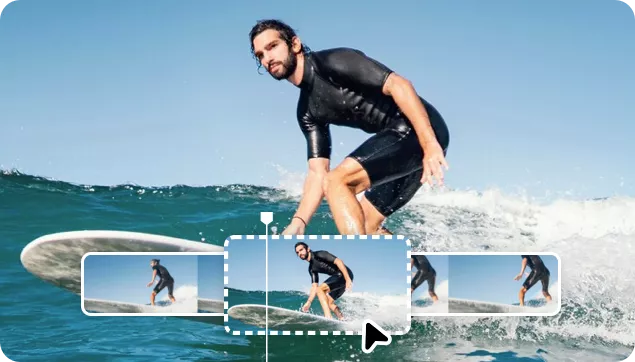
Extraer Frames de Video para Miniaturas, Memes, etc.
Ya sea que estés extrayendo un frame para crear una miniatura de YouTube, capturar un momento específico para un efecto de fotograma congelado o tomar una escena divertida para memes, stickers y más, el extractor de frames gratuito de FlexClip te tiene cubierto.
Extraer frames de video
Añade Creatividad a tu Imagen Extraída
FlexClip no es solo un extractor de frames — también te permite agregar creatividad a las imágenes capturadas. Puedes mejorarlas manualmente con filtros, texto y efectos, o usar el editor de fotos con IA de FlexClip para dar vida a tu visión creativa de manera sencilla. Captura cualquier frame de un video y personalízalo a tu manera con FlexClip.
Editar Frame Extraído
Cómo Extraer Frames de Video en FlexClip
- 1
Sube tu Video
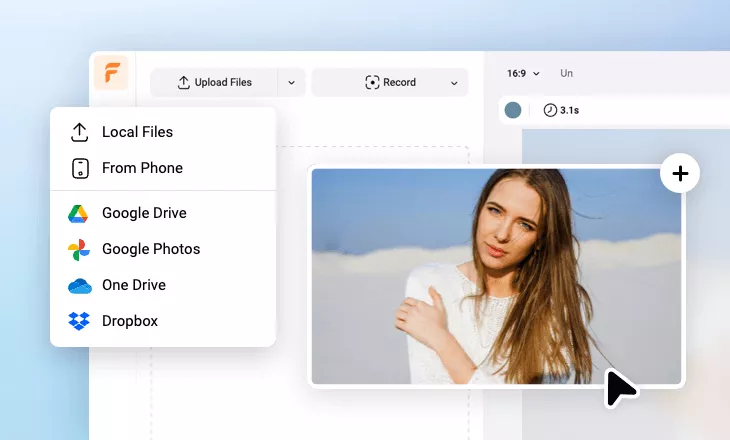
Sube tu video desde una carpeta local, tu móvil o servicios en la nube, y arrástralo a la línea de tiempo.
- 2
Selecciona el Frame y Edita
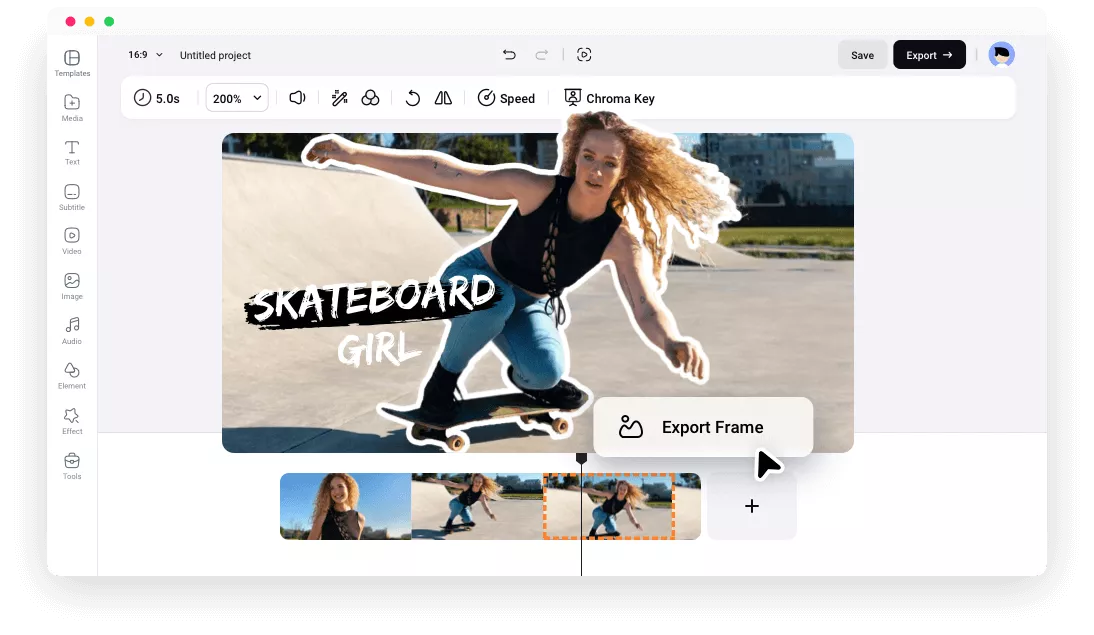
Mueve el cabezal de reproducción al frame que quieres extraer y personalízalo con texto, stickers, filtros y más.
- 3
Exporta y Guarda el Frame
Haz clic derecho sobre el frame en la línea de tiempo, selecciona “Exportar Frame” y guárdalo en formato PNG de alta calidad.